Cádiz en 2 días

Cádiz, Gades o Gadir para los fenicios, la tacita de plata… esa pequeña ciudad que cubre una pequeña península que se asoma al Atlántico, con su puerto cerrado y sus playas de cara al mar. Su historia se remonta a la Antigüedad: colonia fenicia que dejó sus huellas, bastión de la Guerra de la Independencia frente al invasor francés, cuna de la Constitución liberal de 1812, centro del carnaval con sus comparsas y chirigotas cantadas por sus calles y en el Teatro Falla. Sus calles estrechas encierran siglos de historia, su arquitectura se muestra en sus múltiples monumentos: las Puertas de Tierra, el Malecón, el Castillo de Santa Catalina y la Avanzada de Santa Isabel, con su torre de Tavira y la Catedral, aparte de las plazas y plazoletas como la de San Antonio, la de la Mina y la de la Candelaria.

Su gran paseo marítimo corre paralelo al istmo que la une con la península, a lo largo de la playa de la Victoria, y llega bordeando la ciudad antigua hasta la playa de la Caleta. Magnífico paseo, que nos deleita con su vista del océano y de la ciudad, y que tan solo en los días de viento se hace incómodo.

Pasear por Cádiz

Pasear por sus calles, normalmente llenas de gente, es un deleite, escuchar el acento cerrado de sus pobladores, llegar a las plazas llenas de mesas con la gente tomando un aperitivo o un café, y en época de carnaval ver y oír las comparsas cantando las chirigotas en plena calle. A lo largo de sus estrechas calles podemos encontrar iglesias, casas antiguas con el nombre de algún famoso político, militar o artista, y puestos de pescaito frito servido en cartuchos. Es obligatorio ir a las distintas plazas, pasear desde la plaza del ayuntamiento hasta el teatro Falla, callejear hasta la torre Tavira, donde entrar para tener una vista completa de la ciudad, llegar a las plazas de la Mina y de San Antonio.

Playa de la Victoria. Atardecer (Cádiz)
Playa de la Victoria. Atardecer.

Dónde comer

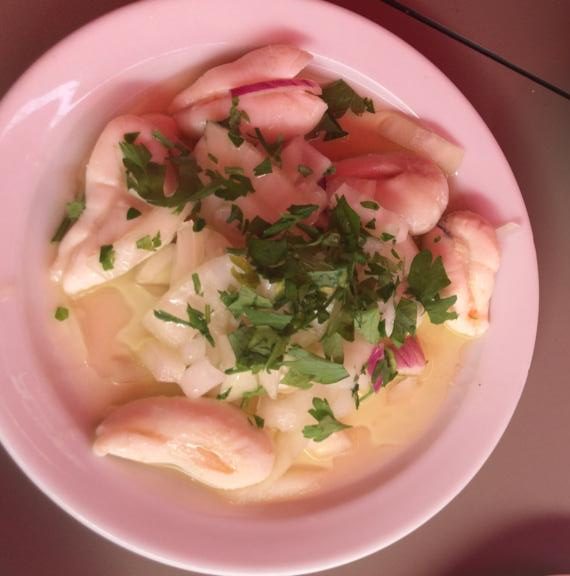
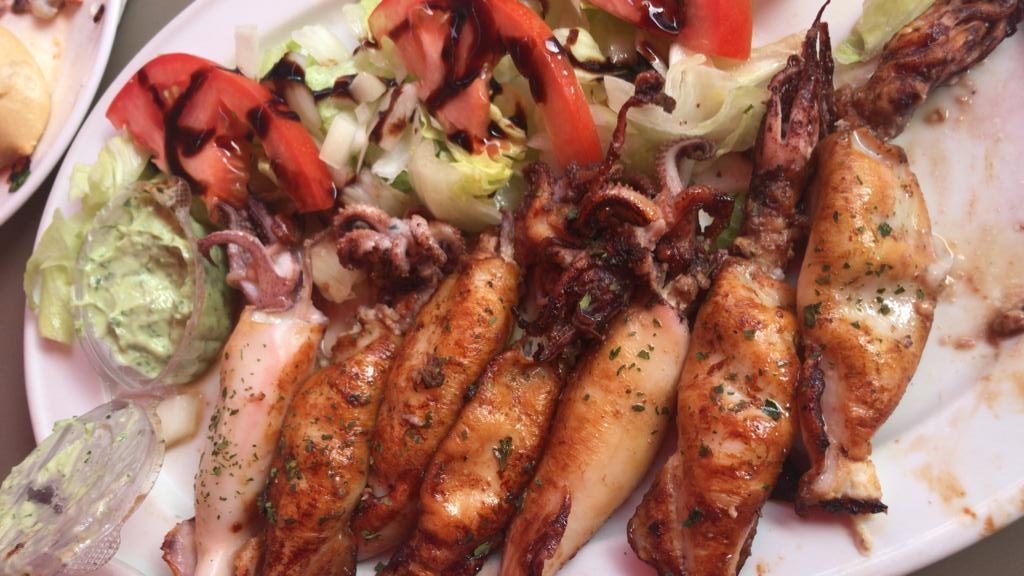
Los bares y restaurantes, muy abundantes, sirven la típica comida de la zona: fritura de pescado, ensaladas de pulpo o de huevas, patatas aliñadas, choco a la plancha, atún… También encontramos asadores y restaurantes de cocina más moderna donde degustar un tataki de atún o una pata de pulpo. Una de las zonas de más afluencia es el mercado de abastos.

Itinerario Cádiz. (Cortesía Google Maps)
Itinerario Cádiz. (Cortesía Google Maps).

Dónde dormir

Encontrar dónde dormir en Cádiz no es demasiado fácil: normalmente los establecimientos están llenos y es difícil encontrar alguno. En la zona de la avenida de Andalucía, fuera del casco antiguo, podemos encontrar algunos hoteles, aunque entonces tendremos que andar un par de kilómetros para llegar al centro de la villa. Eso sí, podemos aprovechar para pasear por el paseo marítimo e incluso pararnos en alguno de los bares a tomar un aperitivo. Bueno, siempre podemos utilizar el transporte público, que funciona bastante bien.

Itinerario Cádiz. (Cortesía Google Maps)
Itinerario Cádiz. (Cortesía Google Maps).


San Fernando

Al sur de Cádiz, tras la bahía, se encuentra la isla de San Fernando, cuna del famoso cantaor de flamenco Camarón de la Isla, sede también de una base naval y del campamento de infantería de marina. Como todas las ciudades gaditanas, presenta sus casas bajas en calles que bajan hacia el Caño de Sancti Petri. Atravesando la ciudad se encuentra la Calle Real, actualmente peatonal y reservada a la circulación de un tranvía. Recorrer esta calle nos permite ver las principales edificaciones de la ciudad, unirnos al ambiente con un continuo ir y venir de personas. Podemos visitar el Museo Naval, la casa de Camarón de la Isla, el Teatro de las Cortes, la Casa Consistorial…


​

Otros pueblos de la provincia

Merece la pena visitar otros pueblos de la provincia de Cádiz, como Medina Sidonia, capital de la comarca de la Janda, de origen fenicio y con restos de la ocupación romana, situada en una montaña de cara al Atlántico, con las poblaciones de Conil, Barbate, Zahara de los Atunes…

Loading

Valencia en 3 días

Valencia, en el centro este de la península, es una ciudad que nos sorprende. En los últimos años ha dado un gran salto como destino abriéndose al mar y ofreciendo grandes nuevos atractivos con la Ciudad de las Artes y de las Ciencias. Tenía ganas de visitarla para ver los cambios y disfrutar de ellos.

Lo primero que recomiendo es tener en cuenta dónde buscar hotel: si lo hacemos cerca de la Ciudad de las Artes y de las Ciencias, tenemos el hándicap de que el centro de la ciudad queda a unos tres km. A cambio, la estancia será más barata. No obstante, comprar un bono-bus es una buena idea: el servicio es bueno y no es caro. 


Esta gran ciudad, con un importante pasado, sede del gobierno de la república en el final de la Guerra Civil, ofrece edificaciones de distintos tiempos: las Torres de Serranos y las de Quart, la Catedral, el Mercado Central, la Lonja de la Seda, el Mercado de Colón, la Plaza del Ayuntamiento rodeada de edificios de principios del siglo XX, el Barrio del Carmen actualmente en restauración…


La Ciudad de las Artes y de las Ciencias, sus avenidas y sus zonas verdes nos permiten pasar unos días disfrutando de su gran variedad arquitectónica, y no podemos olvidar las Fallas y los ninots, ejemplos de su gran calidad artística y festiva.

Lugares de interés. (Cortesía de Google Maps) (Valencia)
Lugares de interés. (Cortesía de Google Maps).

Nosotros elegimos un hotel cerca de la Ciudad de las Artes y de las Ciencias, compramos un bonobús y no nos importó tener que andar un poco más. Os proponemos estos itinerarios para los tres días de estancia:


​

    Día 1: del Turia al Barrio del Carmen y la Catedral

  1. Desde la Ciudad de las Ciencias, seguimos por el cauce del río Turia, un parque excepcional, pulmón de la ciudad, hasta las Torres de Serranos, desde donde nos adentramos en el Barrio del Carmen, actualmente en remodelación, conservando las fachadas de las casas. En sus calles hay numerosos establecimientos donde tomar algo, por ejemplo, en el Bar la Pilareta situado en la Plaza del Esparto. De ahí seguiremos por la calle de los Caballeros hasta la Catedral de Valencia. Hemos de decir que es un largo paseo, que la última parte hay que hacerla deteniéndose en aquello que nos llame la atención, y desde luego el final en la catedral merece la pena: el Palacio de la Generalidad Valenciana, la fuente del Turia, la Plaza de la Virgen, el Tribunal de las Aguas, la Basílica de Nuestra Señora de los Desamparados… Podemos visitar alguno de estos monumentos y descansar en la plaza.
    Itinerario día 1. (Cortesía de Google Maps) (Valencia)
    Itinerario día 1. (Cortesía de Google Maps).
  2. Día 2: Estación del Norte, Mercado Central y Lonja

  3. El segundo día también iremos hacia el centro de la ciudad, pero esta vez utilizando otra vía, la avenida del Reino de Valencia, que nos deja en la Estación del Norte, de estilo modernista, aún en funcionamiento, y en esos momentos con una exposición temporal de fallas. Desde aquí nos dirigimos a la Plaza del Ayuntamiento de Valencia, donde detenernos a contemplar el edificio consistorial, y dar una vuelta e incluso tomar algún aperitivo o café. Nos dirigimos hacia el norte para llegar al Mercado Central de Valencia, una joya arquitectónica del modernismo valenciano; es obligatorio entrar no solo para contemplar su arquitectura, sino también para ver los puestos de productos frescos, frutas y verduras, pescado… Cerca se encuentra la Lonja de la Seda, de estilo gótico civil y reconocida por la Unesco; la entrada es gratis, por tanto no dejéis de entrar y contemplar entre otros, sus techos artesonados de madera. Desde este lugar iremos al mercado de Colón, también de estilo modernista valenciano, convertido actualmente en una zona de ocio con una amplia oferta de restauración, lugar para tapear o comer.
    Itinerario día 2. (Cortesía de Google Maps) (Valencia)
    Itinerario día 2. (Cortesía de Google Maps).
  4. Día 3: Ciudad de las Artes y la Malvarosa

  5. El tercer día podemos dedicarlo a la Ciudad de las Artes y de las Ciencias, entrando en todas o en alguna de sus instalaciones; ojo, hay que reservar, y mejor por internet. Nosotros elegimos el Oceanogràfic y pasamos una entretenida mañana. Ya a mediodía cogimos el autobús y nos dirigimos a la Playa de la Malvarosa; antes de llegar nos asomamos al puerto deportivo donde se celebró la Copa América de vela. En el paseo marítimo comimos una paella en uno de sus chiringuitos y disfrutamos de un buen paseo. Por la tarde volvimos a la Ciudad de las Artes, y ya para cenar encontramos un restaurante libanés que no estaba nada mal; hay que aprovechar estas ciudades que tienen una amplia oferta de comida internacional.

​

Playa de la Malvarosa (Valencia)
Playa de la Malvarosa.

Gastronomía

A todo hay que añadir su gastronomía: todos conocemos y hasta hemos intentado cocinar una paella, aunque hay que ir a Valencia para poder degustar este típico plato valenciano, cuyos componentes, además del arroz, son las carnes de pollo y de conejo, las judías verdes, los habones….

Paella de pollo y conejo. Restaurante RACÓ DEL TURIA (Valencia)
Paella de pollo y conejo. Restaurante RACÓ DEL TURIA.

Otros platos son las clóchinas, mejillón pequeño valenciano al vapor, o el sepionet, jibia a la plancha con aceite, ajo y perejil.

Valencia
Centro de Valencia. (Cortesía de Google Maps).


Loading

Sanlúcar de Barrameda y Chipiona

Sanlúcar de Barrameda, ciudad gaditana a orillas del río Guadalquivir, frente al Parque Natural de Doñana, famosa por su gastronomía y por su vino manzanilla, vino blanco pálido que da gusto tomar fresquito acompañando unos langostinos.

Puesta de sol


Siempre que vamos a esta ciudad nos gusta ir a su paseo marítimo o de ribera y recorrerlo de arriba abajo, disfrutando de las vistas sobre el río y teniendo a Doñana enfrente. Una caminata agradable antes de visitar uno de sus múltiples bares para degustar sus tapas acompañando a una cerveza fresquita o a una copa de manzanilla.

Itinerarios. (Cortesía de Google Maps) (Sanlúcar de Barrameda)
Itinerarios. (Cortesía de Google Maps)

Dónde tapear

Desde el paseo marítimo ascendemos por la Avenida Duquesa Isabel hacia la Plaza del Cabildo, centro de la ciudad donde encontraremos bares de tapas y restaurantes. Entre ellos destaca Casa Balbino, con su gran variedad de tapas: tortitas de camarón, langostino con berenjena, pulpo aliñado, ortiguitas, huevos de choco… Amén de algunas tapas de carne. Habrá que ir temprano para poder coger mesa, y decidir si sentarse en la zona de la plaza con lo que el camarero eres tú mismo, debiendo acercarte a la barra para pedir y recoger los productos, o acomodarte en la callejuela donde te servirán los camareros; es algo que no acabo de entender, no sé cuál es la diferencia.


Langostinos cocidos (Sanlúcar de Barrameda)
Langostinos cocidos

En esta plaza del Cabildo podemos encontrar otros bares como el Barbiana, famoso por sus “papas aliñás”, y además otros establecimientos donde tomar un helado o un café, y de noche una copa sentados al fresquito.

La Plaza del Cabildo es el centro de reunión; está en medio de la Calle Ancha o vía principal del municipio, no tiene nada de particular y es tan solo una zona de bares y cafeterías.

Zonas de tapas. (Cortesía de Google Maps) (Sanlúcar de Barrameda)
Zonas de tapas. (Cortesía de Google Maps).

Entre los establecimientos de restauración que podemos destacar, además de Balbino, está “Casa Bigote” situado en la playa de Bajo de Guía; en este establecimiento podremos degustar tapas y platos de atún, langostinos y demás pescado fresco de la localidad. Todo de máxima calidad y más caro que los establecimientos del centro de la ciudad. A su alrededor, también de cara a la playa, hay varios restaurantes con sus terrazas llenas de mesas. En una zona más alejada del centro y de la playa encontramos el bar-restaurante “El Colorao”, con amplio comedor y terraza. Parece un bar de barrio, pero allí acuden desde toda la ciudad a llevarse platos de langostinos cocidos, huevos de choco, papas y huevas aliñás, fritura de pescado… todo a precios más asequibles, que también podemos degustar en su barra y en sus mesas. Y para beber, manzanilla de la “E” de Argüeso, fresquita y aromática.

Ya en Bonanza, cerca del puerto pesquero de Sanlúcar, un poco hacia el norte de la ciudad, encontramos el bar-restaurante “La Campana”, un poco alejado pero que merece la pena principalmente por sus guisos de pescado. Allí podremos tomar unos fideos con marisco, atún a la castellana, garbanzos con choco… aparte, claro está, de las tapas que anteriormente hemos descrito. He de decir que actualmente no me parece tan bueno y distinto de lo que era hace unos años, sobre el 2011, que es cuando fui por primera vez; sin embargo, sigo pensando que es bueno ir, eso sí, temprano para poder coger sitio.

En el centro del pueblo existen otros establecimientos: por ejemplo, en la Plaza San Roque, próxima a la del Cabildo, y en las calles próximas, hay varios bares que es cuestión de probar y donde seguro encontramos platos para degustar. Por ejemplo, en la zona alta encontramos la Taberna “El Loli”, más moderna pero famosa por sus frituras de pescado.

Merece la pena subir la pendiente que hay detrás de la plaza de San Roque y llegar callejeando hasta el castillo de Santiago, donde entrar y subir a la torre para tener una maravillosa vista de la ciudad y el río. Cerca podemos visitar algunas iglesias, o el museo gratuito que nos ofrece la Bodega Barbadillo, con sus exposiciones.

​

Las bodegas

Hablando de bodegas, siempre se puede ir a una de ellas para que nos muestren las botas donde se almacena el vino manzanilla y nos cuenten su elaboración. Hay muchas: La Gitana, Elias, Argüeso… En todas nos dirán que su producto es el mejor. Para mi gusto, si hemos de beber manzanilla de tonel siempre deberíamos pedir la variedad en rama o la de la E, que, según dicen, no llevan aditivos.

Es Sanlúcar uno de mis rincones preferidos: aparte de disfrutar de su gastronomía y de sus caldos, podemos pasear por el río o por el centro de la villa, visitar algún elemento arquitectónico escondido, como la Iglesia de San Jorge situada en una perpendicular a la Calle Ancha.


​

Dónde dormir

Respecto a dónde dormir, normalmente intento hacerlo en el Hotel Macià Doñana, un cuatro estrellas cerca del río. También en el Hotel Palacio Arizón, en la calle Quinto Centenario, muy próximo al centro de la villa, y donde en dos ocasiones nos han dado una habitación que tenía una especie de capilla anexa. Más barato y también céntrico está el Hotel Los Helechos, un tres estrellas que no está mal. En la Avenida Calzada Duquesa Isabel está el Hotel Guadalquivir, una torre que destroza la avenida, pero donde también se puede dormir; a mí personalmente no me agrada demasiado, aunque lo han remodelado.

Chipiona

De cara al Atlántico, cerca de la desembocadura del Guadalquivir, cercana a Cádiz y Jerez, y muy próxima a Sanlúcar de Barrameda y al Puerto de Santa María. Si hemos de destacar algo de esta ciudad, sin duda es su paseo marítimo de más de dos kilómetros que nos lleva desde la iglesia de Nuestra Señora de Regla hasta el puerto deportivo o el monumento a Rocío Jurado.

En el camino que sigue paralelo a sus magníficas playas, a los corrales de pesca, nos encontramos con el castillo de Chipiona y con un espectacular faro terminado en 1867, con 322 escalones que conducen a un balcón situado bajo la sala de la linterna. Siguiendo la línea de costa encontramos desde antiguos chalets y viviendas unifamiliares hasta edificios de más de seis plantas de los años sesenta y setenta. Como en todas estas ciudades de la costa gaditana, nos encontramos con viviendas en distinto estado de conservación, consecuencia de la proximidad a la costa y a la humedad y los vientos del Atlántico.

Después de recorrer el paseo marítimo podemos adentrarnos por alguna de las calles peatonales llenas de comercios y establecimientos hosteleros. Nos podemos parar y tomar una cerveza o un vino blanco de la zona, con unas tapas de chocos o con langostinos o gambas.


Loading

Decálogo para navegar

Díez recomendaciones para navegar con mayor seguridad en la red.

Las autoridades de nuestro país suelen dar recomendaciones para evitar que seamos atacados por los ciberdelincuentes que pululan en la red.

1. Actualice de forma regular el Sistema Operativo:

Normalmente si disponemos de un sistema operativo legal y tenemos activadas las actualizaciones, periódicamente se actualizara nuestro sistema.

En el caso de Windows podemos configurar el sistema de actualizaciones de forma que se realicen de forma automática, que se descarguen y pidan conformidad para realizar la actualización, o no realizar ninguna. En mi caso, tengo establecida la segunda opción y estoy atento a los avisos que nos da por ejemplo la OSI.

En el caso de Windows 10:  Inicio > Configuración > Actualización y > Windows Update > Buscar actualizaciones.

2. Utilice un navegador actualizado: normalmente se producen actualizaciones sin que nos demos cuenta, al menos en Chrome.

3. Elija contraseñas seguras y diferentes para cada servicio de Internet:

Hay principios básicos que seguir para crear contraseñas: no utilizar nombres y datos sensibles como el dni, ni fechas de nacimiento,…. Por el contrario, se recomienda utilizar combinaciones en las que se mezclen caracteres alfabéticos mayúsculas y minúsculas, números y caracteres especiales.

Existen páginas, (http://www.clavesegura.org/es/), que se dedican a crear contraseñas seguras, el problema es que son difíciles de recordar. Por eso yo recomiendo aquellas utilidades que no solo te permiten generar contraseñas sino que además te ofrecen un sistema de almacenamiento seguro. En mi caso utilizo AviraPassword Manager, una extensión que se instala en Chrome y que actúa como generadora de contraseñas y como base de datos de usurio/contraseña, automatizando todo el proceso de acceso.

4. Verifique regularmente los movimientos de su cuenta bancaria:

5. Utilice un antivirus con licencia y actualizado, e instale un firewall:

Es imprescindible tener instalado un antivirus, aunque sea gratuito, y realizar análisis periódicos de nuestro equipo.

Si además podemos disponer de un firewall pues mucho mejor. El sistema operativo Windows lleva uno por defecto, que es conveniente tener activo.

6. Si puede utilice un único dispositivo para las transacciones de banca y comercio electrónicos.

7. Desconfíe de los mensajes cortos y extraños que pueda recibir por redes sociales y por SMS, sobre todo si incluyen un enlace para acceder a otro contenido.

8. Sea cuidadoso con la información que ponemos en nuestros mensajes en las redes sociales y en nuestro correo electrónico.

Siempre puede habar alguien escuchando y lo que es peor dispuesto a utilizar de forma maliciosa esa información.

9. Sea cuidadoso cuando navega por internet, en que páginas entra y que banner pulsa.

10. Cambie la contraseña de su router si utiliza una red inalámbrica.

Loading

Antivirus

Son herramientas que nos permiten defendernos ante distintos tipos de ataques que normalmente se producen cuando navegamos por internet o cuando recibimos mensajes. Si inicialmente estaban formados por pequeños programas que se instalaban en nuestros dispositivos con finalidad de hacer algún tipo de daño como corromper el sistema o bloquearlo, posteriormente comenzaron a tener otros fines los principales el robo de identidades y el robo de datos,…. Actualmente son múltiples las formas que toman, hablamos de malware en general.

Debemos estar protegidos frente a posibles ataques a nuestros sistemas y a nuestros datos.

Los antivirus actuales defienden nuestros sistemas de los distintos tipos de malware e intentan hacer que nuestra navegación por internet sea segura. Es imprescindible contar con un antivirus en nuestro equipo. Las distintas casas de software nos ofrecen desde antivirus básicos gratuitos a herramientas más complejas que nos defienden frente a la amplia gama de malware.

Hay que tener en cuenta que los antivirus son programas que se están ejecutando de forma continua y que por tanto consumen tiempo de proceso por lo que pueden hacer más lento nuestro equipo. A mayor opciones de defensa mayor ocupación de la CPU y por tanto menos velocidad de proceso de nuestro sistema.

Existen utilidades gratuitas disponibles

Si guardamos las seguridades mínimas tanto al navegar como al recibir correos no necesitaremos un antivirus muy potente y puede bastarnos con los que nos ofrecen de forma gratuita.

Una utilidad que tenemos disponibles en el mercado y también de forma gratuita es la posibilidad de escanear nuestro sistema periódicamente desde internet, yo lo utilizo todos los meses la utilidad ESET Online Scanner con la que se escanea mi sistema desde internet, existen muchas utilidades de este tipo en la red, por ejemplo la que nos ofrece Microsoft para sistemas operativos Windows Microsoft Safety Scanner

Una alternativa es realizar escaneos periódicos desde internet

Descargamos la versión correspondiente a nuestro sistema Windows, 32 o 64 bits,

Normalmente se descargará en la carpeta Descargas o Downloads, MSERT.exe, a continuación lo ejecutamos

Aceptamos los términos y cliclamos en Siguiente> hasta llegar a la página donde elegimos el grado o la profundidad de nuestro escaneo: Quick scan (rápido), Full scan (completo) o Customized scan (personalizado). Si lo hacemos cada mes yo recomiendo hacer el completo aunque tarde bastante. Elegida la opción comenzará a escanear.

Cómo indica la ventana de ejecución la utilidad analizará el sistema para detectar virus, spyware, y otro software. Al finalizar nos informa:
Si pulsamos en el enlace View detailed results of the scan (Ver resultados detallados del escaneo):

En este caso ha detectado y borrado un archivo de malware.


Loading

Solución de problemas en la red

¿No puedo conectar a internet? ¿Cómo puedo solucionarlo?… 

Aunque no es común que en nuestra pequeña red local se produzcan estos fallos no es malo saber que pasos podemos dar para solucionarlo. Brevemente las posibles acciones serían:


  1.  Reiniciar nuestro equipo para ver si el problema se soluciona solo.
  2.  Comprobar si otros equipos que comparten la misma red tienen acceso a internet.
  3. En caso de que no tengan acceso comprobar la luces del router-wifi, si las luces en verde parpadean como siempre el problema puede estar en nuestras configuraciones. No obstante, un paso inicial sería apagar el router, desenchufarlo de la red eléctrica, esperar unos treinta segundos y volver a enchufar.
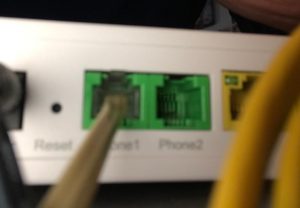
  4. Si las luces del router no parpadean como siempre, y ningún equipo de nuestra red tiene acceso a internet podemos resetear el router. En la parte posterior suele haber un agujerito etiquetado con la palabra Reset. presionamos con la punta de un bolígrafo o algo fino y mantenemos presionado durante unos 3o segundos, el router se reiniciará restaurando los valores que tenía por defecto. Ojo: al resetear se borran el nombre y la contraseña de la wifi que hubieras puesto y cualquier otra configuración, y el router vuelve a los datos de la etiqueta de su parte inferior. Con algunos operadores, además, hay que volver a configurarlo para que se conecte a internet. Por eso es mejor probar antes todo lo demás. En caso de que persistiera el problema llamar al servicio técnico.
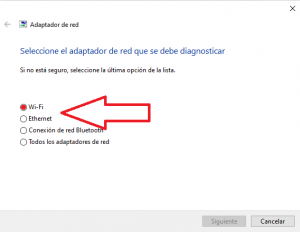
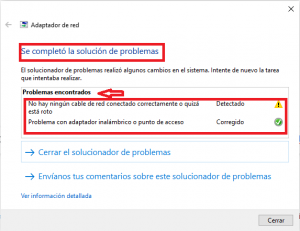
  5. Si el problema radica tan solo en nuestro equipo y nuestro sistema operativo es windows podemos clicar en el icono de red con el botón derecho del ratón y seleccionar Solucionar Problemas. Se iniciará un análisis automático de la configuración de red y de nuestras conexiones y en un alto porcentaje de ocasiones se solucionará el problema.
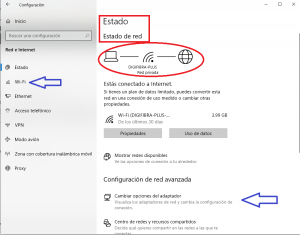
  6. Si el problema no se soluciona puede comprobar de forma manual el estado de la tarjeta de red, reiniciarla, etc. Para hacerlo, clicamos sobre el icono de red con el botón derecho del ratón y elegimos Abrir configuración de red e internet.

PRESENTACIÓN SOLUCIÓN DE PROBLEMAS EN LA RED

Otras comprobaciones que puedes hacer

  • Lo más básico: comprueba que el cable de red está bien conectado en los dos extremos, que la wifi del ordenador o del móvil está activada y que no está puesto el modo avión.
  • ¿Falla la wifi o falla internet? Si puedes, conecta el ordenador al router con un cable. Si así funciona, el problema está en la wifi (distancia, interferencias o la contraseña) y no en la conexión a internet.
  • Renovar la conexión en Windows. Abre el «Símbolo del sistema» y escribe, uno detrás de otro, ipconfig /release, ipconfig /renew y ipconfig /flushdns. Así el equipo pide una nueva dirección al router y borra la memoria de nombres de dominio, lo que resuelve muchos fallos de páginas que no cargan.
  • Si solo fallan algunas páginas, puede ser un problema de los servidores DNS de tu operador. Puedes probar a cambiarlos en la configuración de red por otros públicos y gratuitos.
  • Acércate al router o cambia de banda. La banda de 5 GHz es más rápida pero llega peor a través de las paredes; la de 2,4 GHz llega más lejos. Si tienes problemas de cobertura en alguna habitación, en la red wifi de casa explico cómo mejorarla.
  • Comprueba si hay una avería general. Antes de llamar, mira en la web o en la aplicación de tu operador si hay alguna incidencia en tu zona.

Cuándo llamar al operador

Si después de reiniciar el router ningún equipo de casa tiene internet, o si las luces del router indican error de forma permanente (normalmente en rojo o naranja), lo más probable es que el problema esté en la línea o en el router y no en tus equipos. En ese caso llama al servicio técnico de tu operador: te pedirán que hagas algunas pruebas y, si hace falta, enviarán un técnico o un router nuevo. Ten a mano el número de cliente o el DNI del titular de la línea.

Si quieres saber más sobre cómo funciona el router y qué significan sus luces y conexiones, mira la entrada sobre el router wifi.

Loading

Nociones de Informática

Antes de nada sería conveniente conocer algunas cuestiones básicas relativas a la informática y a las comunicaciones. No son imprescindibles, pero si convenientes para entender algunas cuestiones del mundo de las comunicaciones en el que estamos inmersos. ¿Cómo se codifica la información, los mensajes,…?, ¿cómo viajan de un lado a otro, de emisor a receptor?, ¿cómo podemos identificar nuestro equipo informático o telefónico en la red de redes que es internet?,…..

Nociones básicas de Informática y comunicaciones

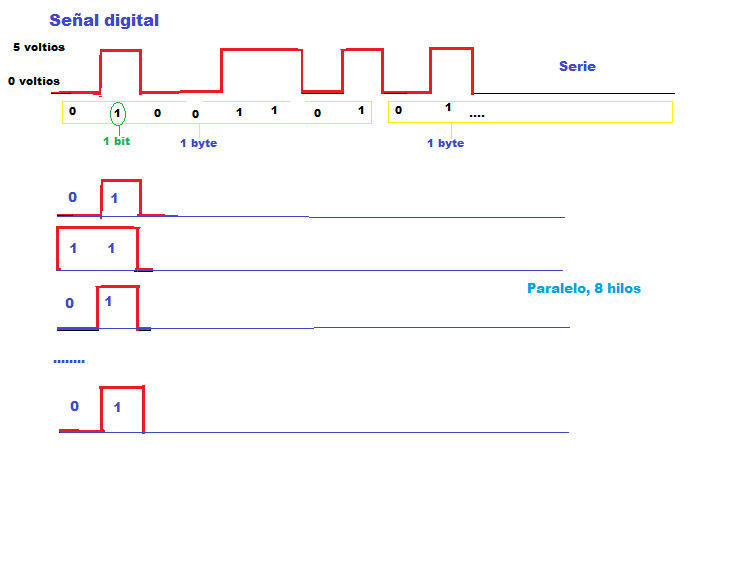
Bit, unidad básica de información, tiene dos valores posibles [0,1]. Para implementarlo electrónicamente decimos que 0 equivale a 0 voltios y 1 equivale a 5 voltios

Byte, palabra de 8 bits. Por ejemplo: 1011 1111 => equivale a 191. El valor posible de 1 byte va de 0,(0000 0000) a 255, (1111 1111).

Nota: Podemos utilizar calculadoras binarias para convertir números de decimal a binario y viceversa.

La información se transmite mediante pulsos o no pulsos. En serie, uno tras otro o bien en paralelo, para lo que necesitamos ocho hilos, y cada byte se transmite en un mismo instante, este conjunto de ocho hilos se denomina bus. Esto es lo que sucede dentro de un sistema electrónico como un ordenador.

Cuando la información, bytes, se transmite a través de cables lo hace de forma digital mediante pulsos eléctricos.

Pero cuando se transmite a través de un medio inalámbrico como el aire es necesario que en origen o emisor se codifique la información y se transforme en ondas electromagnéticas que se emiten por el aire recibiéndose en el destinatario o receptor que decodificará las ondas recuperando la información. Son la forma que se utiliza en una red wifi.

La conversación que se establece entre emisor y receptor debe regirse por unas normas que permiten que la información que se transmite lo haga de forma segura, que no se modifique por el camino y que llegue a su destinatario.

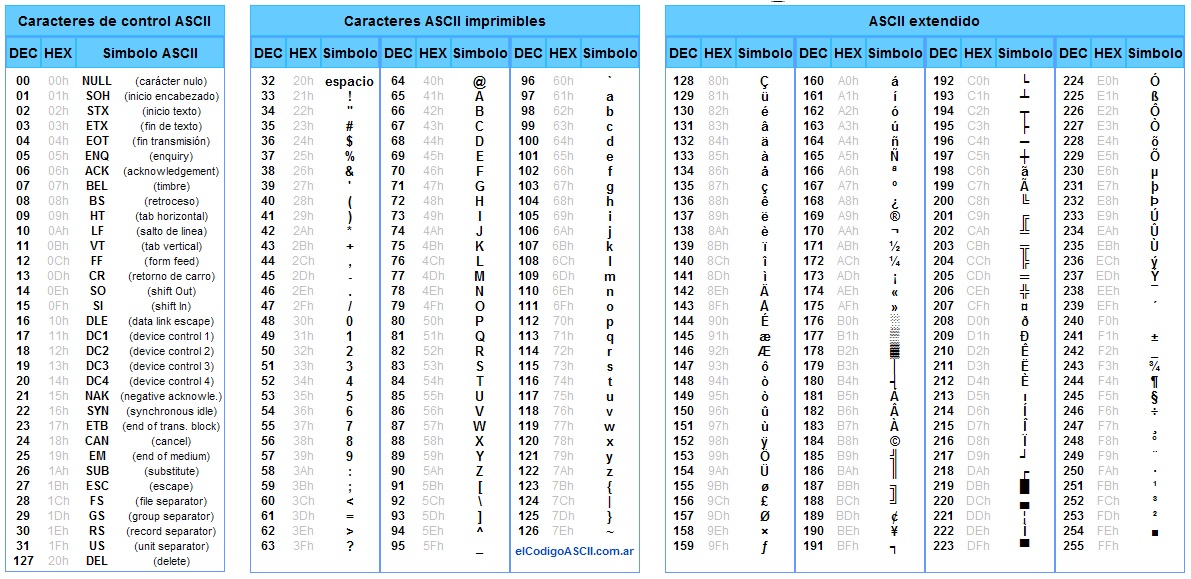
Código ASCII

ASCII (acrónimo inglés de American Standard Code for Information Interchange — Código Estándar Americano para el Intercambio de Información), es un código de caracteres basado en el alfabeto latino.

El código ASCII es un sistema de representación numérica de un carácter.

Carácter

Equivalente numérico byte

a

97

0110 0001

B

66

0100 0010

7 55

0011 0111

%

37

0010 0101

Como otros códigos de formato de representación de caracteres, el ASCII es un método para una correspondencia entre cadenas de bits y una serie de símbolos (alfanuméricos y otros), permitiendo de esta forma la comunicación entre dispositivos digitales así como su procesado y almacenamiento. El código de caracteres ASCII —o una extensión compatible— se usa casi en todos los sistemas informáticos y de comunicaciones.

Fuente:
El código ASCII – www.elcodigoascii.com.ar
Código ASCII extendido – es.wikipedia.org/wiki/ASCII_extendido

Cuando introducimos desde nuestro teclado un mensaje a transmitir, lo primero que hace es convertir a binario cada uno de los caracteres, (según la tabla indicada),  y a continuación el software del sistema operativo encargado de las comunicaciones procederá a añadir información de control, (dirección del destinatario, bits de control,…), y enviará la información bien al cable que une el sistema con el resto de la red, o lo transformará en ondas electromagnéticas que emitirá a través de la antena. Al llegar al receptor el sistema procederá a decodificar el mensaje recibido y a mostrarlo en formato legible en la pantalla del dispositivo, (todas estas funciones las realizan el software de comunicaciones, el sistema operativo y la aplicación específica que estamos utilizando, por ejemplo WhatsApp).

¿Qué es una IP para qué sirve?

Veamos, «Dirección IP» significa «dirección del Protocolo de Internet». Pero para nosotros que somos simples usuarios en el mundo de internet y de las redes, hemos de decir que una dirección IP es la que permite identificar un dispositivo informático dentro de una red, entendiendo por red al conjunto de dispositivos que se encuentran conectados entre sí y que comparten recursos, por ejemplo mensajes de texto.

Por semejanza pensemos en nuestro domicilio, que está dentro de una ciudad, en un país,… nuestra casa tiene una dirección formada por: país, ciudad, código postal, calle y número. Es una dirección única, de modo que si alguien quiere enviarnos una carta o un paquete pondrá estos datos de forma que pueda llegarnos sin problemas. Pues lo mismo es la dirección IP que tiene nuestro teléfono o nuestro ordenador, gracias a ella podemos enviar y recibir mensajes sin que se pierdan.

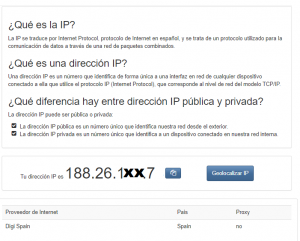
Existen en internet numerosas páginas que nos informan de cual es nuestra dirección IP, la dirección pública, es decir la que se ve en internet y que será la IP asociada a nuestro router wifi. Por ejemplo la siguiente página: http://www.cual-es-mi-ip.net/

Si nos centramos en un espacio reducido como nuestra casa, casi todos tenemos un dispositivo llamado router wifi que tiene una dirección IP, y cada uno de los dispositivos que hay en la casa y que se conectan a internet también tendrán su correspondiente IP, en este caso son direcciones privadas que no se ven desde internet. Si estamos en la calle nuestro teléfono móvil tiene además de un número de teléfono una dirección IP que permite identificarse y conectarse a las redes telefónicas de datos.

¿Cómo es una dirección IP? Pues de la forma XXX.YYY.ZZZ.RRR, donde cada una de sus cuatro partes puede tener un valor comprendido entre 0 y 255. Por ejemplo, 192.168.1.100.

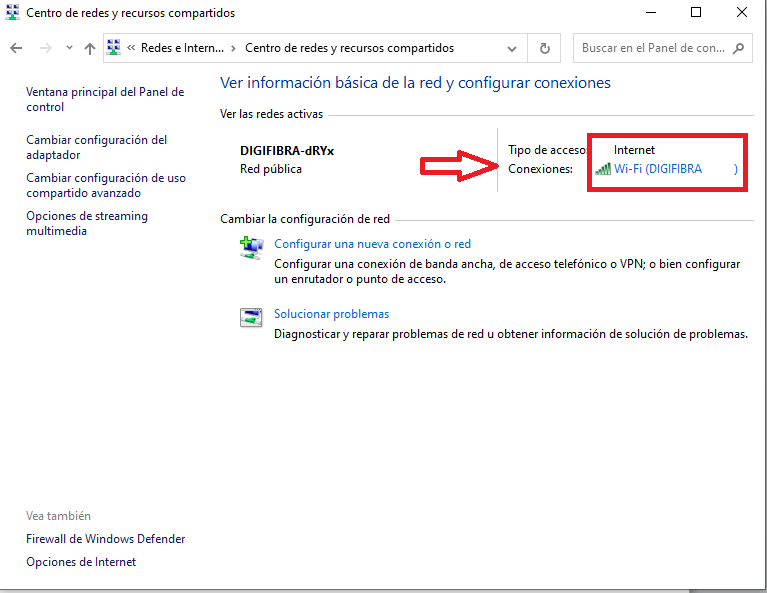
Veamos cómo ver los datos de red de un ordenador con Windows que está conectado a una red wifi en nuestra casa:

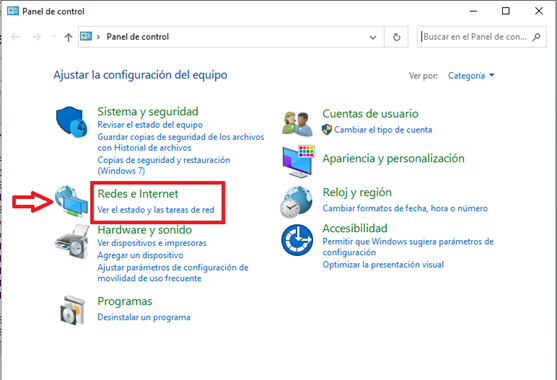
1) Seleccionar Panel de Control/Redes e internet

2) En la ventana que nos aparece seleccionamos la Red Wifi

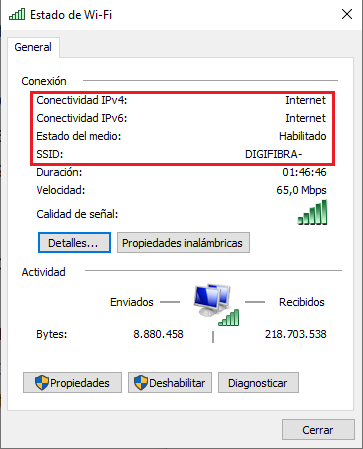
3) Nos ofrece información de nuestra conexión wifi

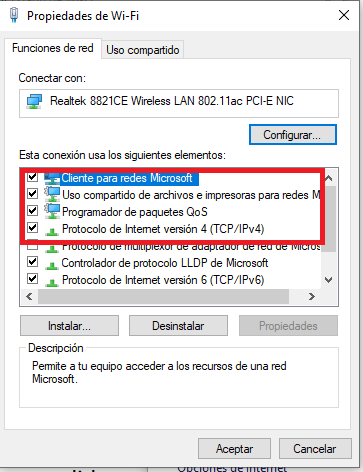
4) Información de los protocolos instalados que utilizan la tarjeta wifi de nuestro sistema:

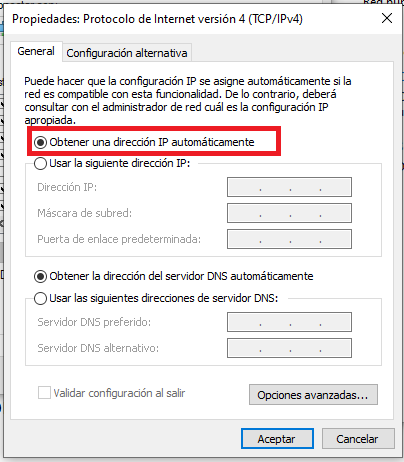
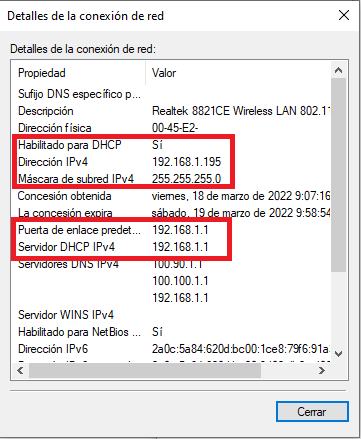
5) El protocolo de Internet versión 4 (TCP/IPv4) tiene habilitada la obtención automática de la dirección IP que le sirve el servicio/programa DHCP del router wifi de nuestra instalación.

6) Por último nos da información detallada: la dirección IP de nuestro sistema (192.168.1.195), la IP de la puerta de enlace,(192.168.1.1), la máscara de red,(255.255.255.0),….

Loading

Router wifi

Actualmente en casi todas las casas nos encontramos con una red local, sin que la mayoría se entere de que existe. Una red permite interconectar distintos dispositivos informáticos y de comunicaciones de forma que compartan recursos.  Por ejemplo, podemos acceder todos a internet y visitar distintas páginas, ver la plataformas de televisión como HBO y Netflix, o intercambiar mensajes en las redes sociales a través de nuestros dispositivos móviles. (Ver  Configuración de la red wifi local.)

Aquí veremos que es un router wifi, cómo acceder a él y cómo conocer algunas de la información que nos ofrece, también intentaremos personalizar algunas cuestiones básicas como el nombre de la red o la clave wifi.

Decir que un router-wifi es un dispositivo de comunicaciones que funciona por un lado como un router, (conectamos mediante cable distintos equipos),  y por otro como un punto de acceso inalámbrico, (conectamos el portátil o el móvil a internet y a la red). Este dispositivo permite tener en nuestra casa una red de área local y además da un acceso compartido a la red internet.

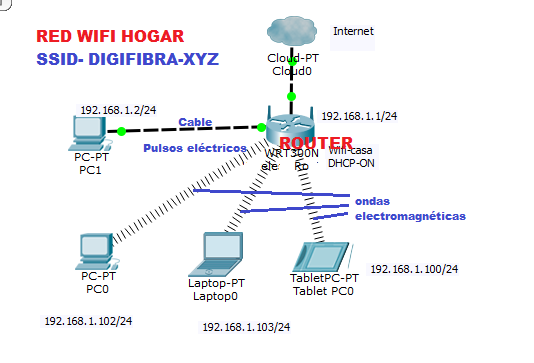
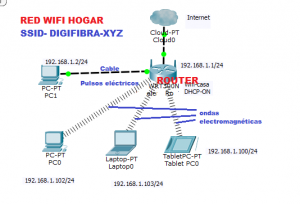
Red local formada por un router-wifi.

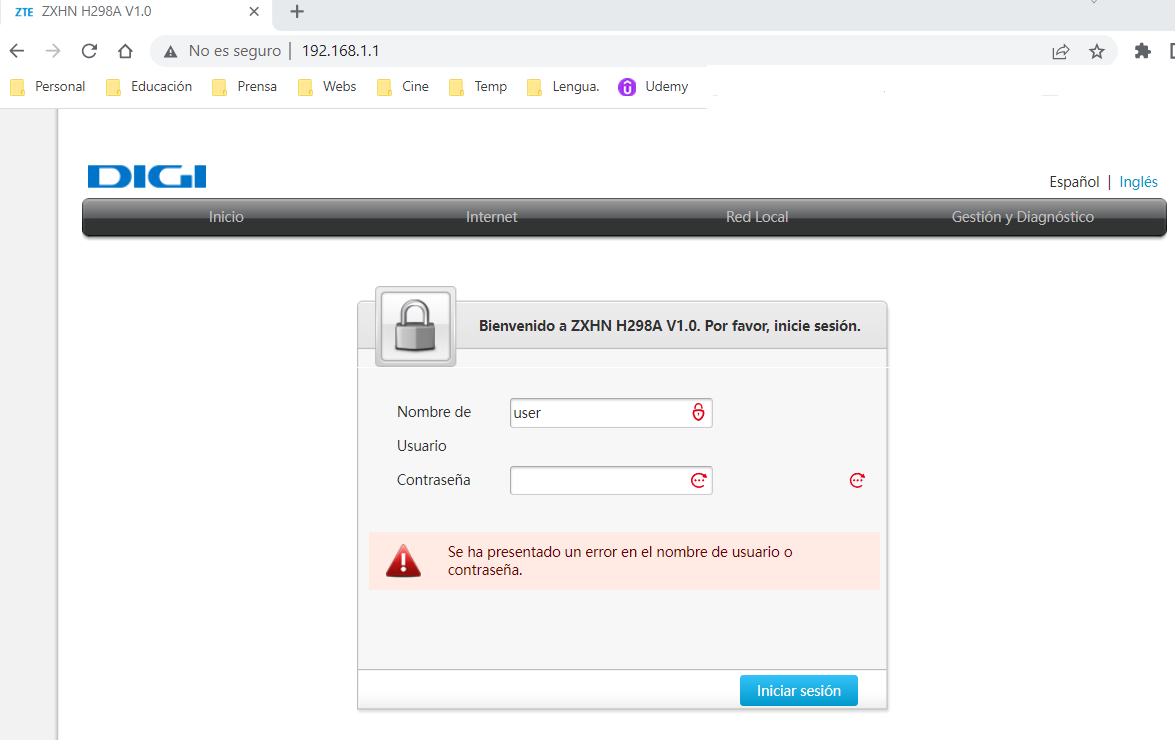
Lo primero será acceder al router. Lo hacemos desde un ordenador o una tablet introduciendo como URL la dirección IP del router, este dato usualmente viene en la pegatina que hay en la parte de abajo del router. Lo usual es que sea 192.168.0.1 ó 192.168.1.1, tan solo hay que probarla.

En caso de no disponer del usuario y de la contraseña, (normalmente está en la pegatina), contactar con vuestro proveedor de internet y solicitarlas.

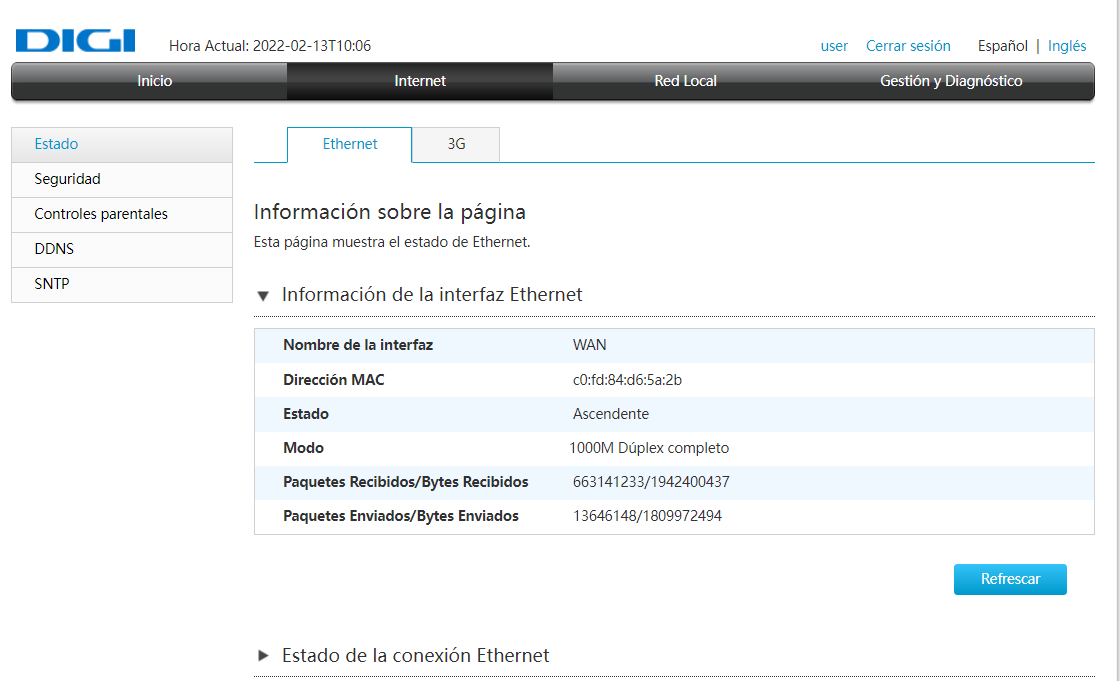
Podemos ver información acerca del estado de la conexión con internet, red wan

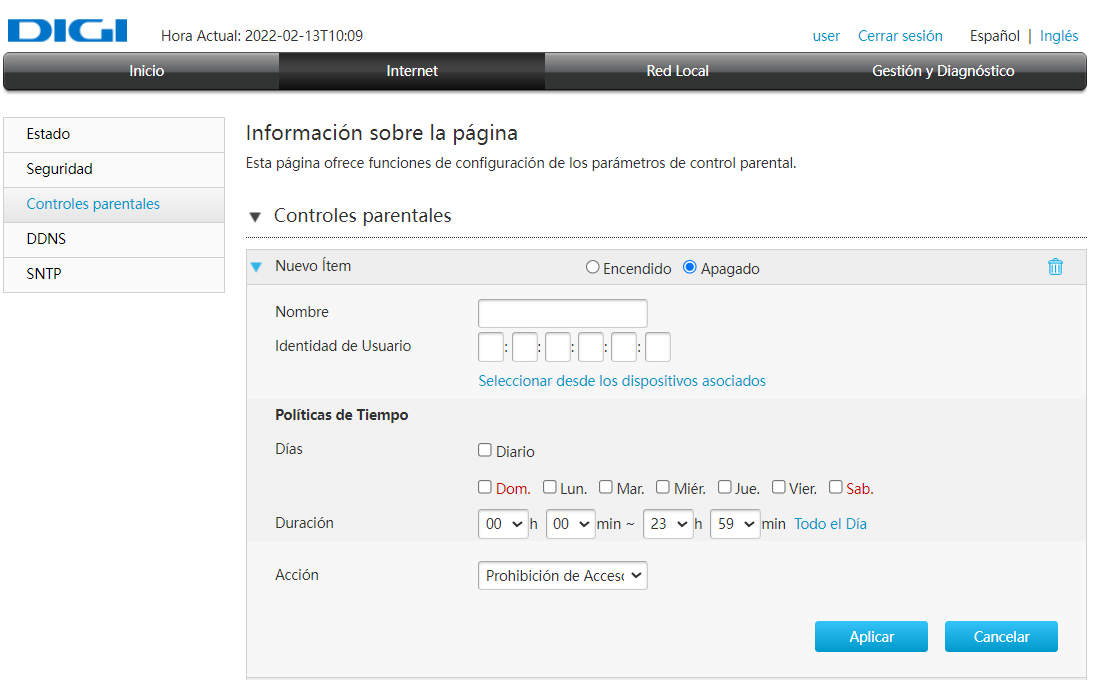
Existe la posibilidad de establecer controles parentales.

Otra información dns, servidores de nombres de dominio, necesarios para poder navegar por internet.

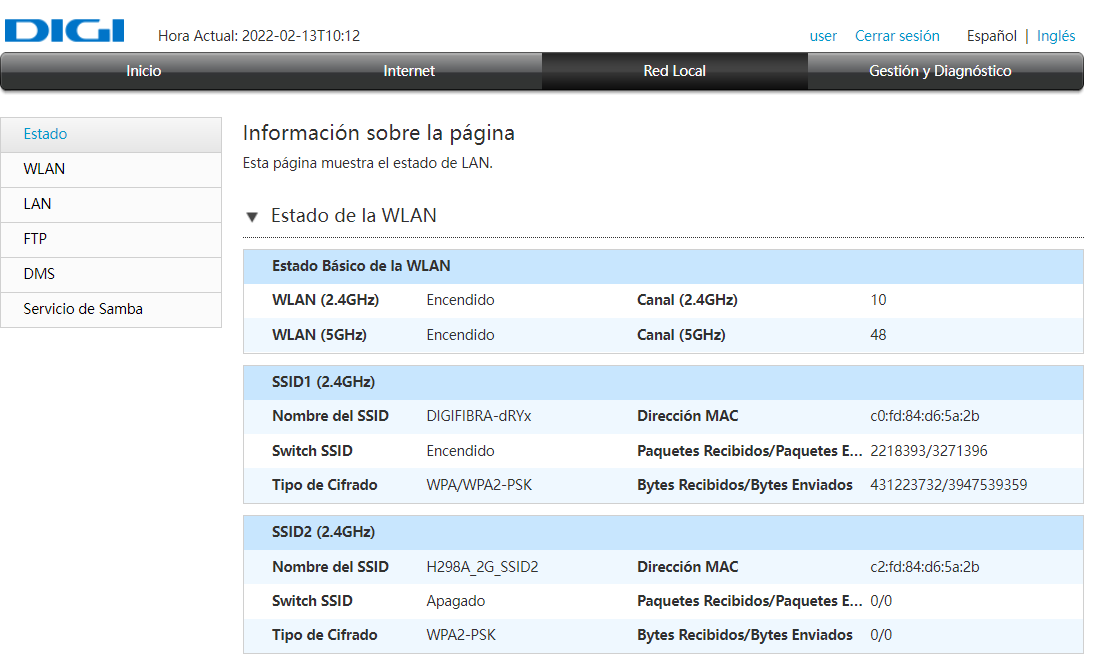
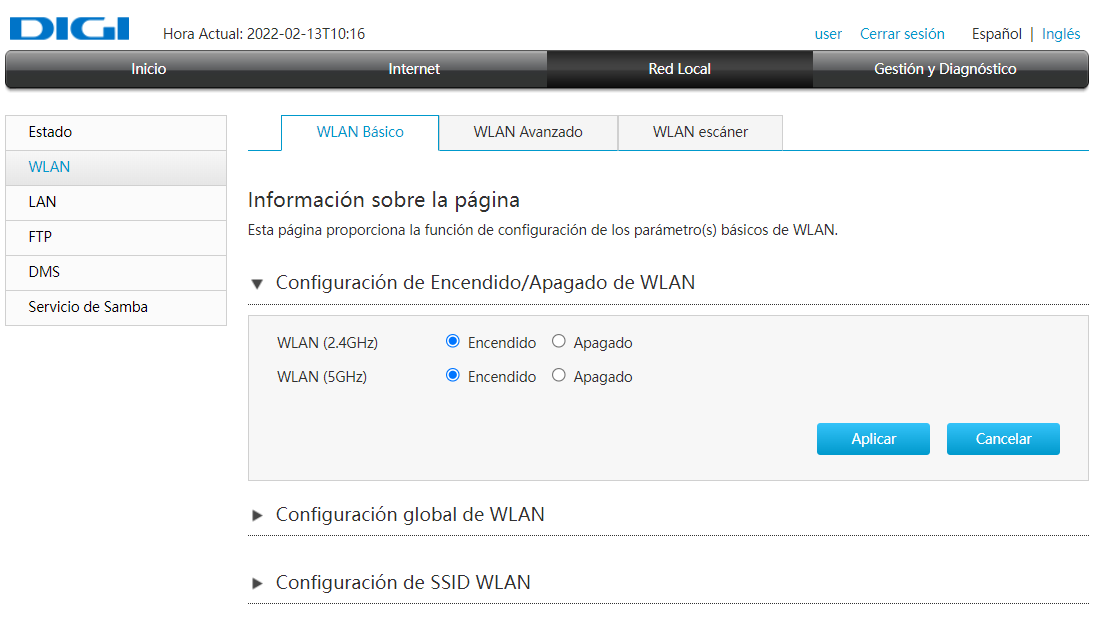
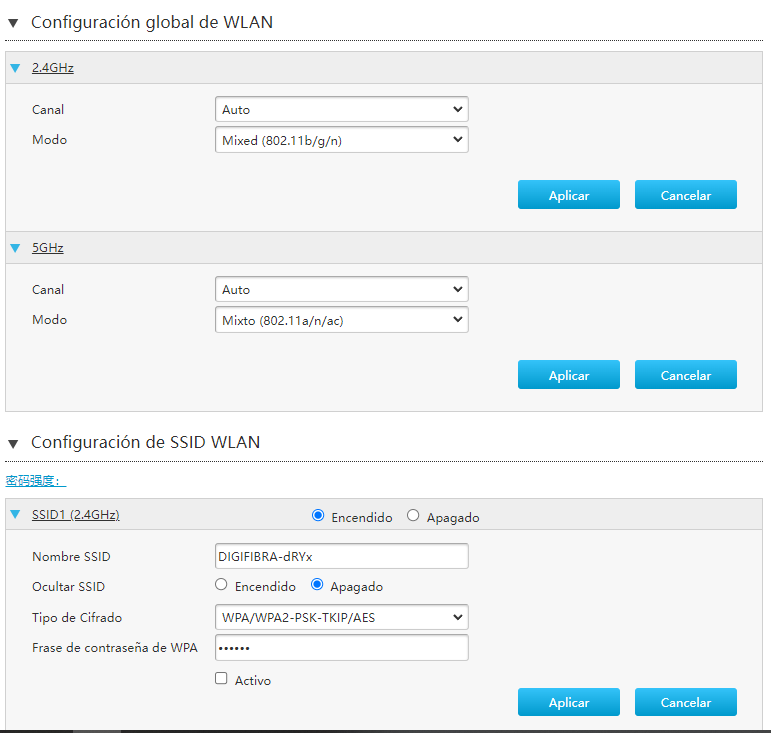
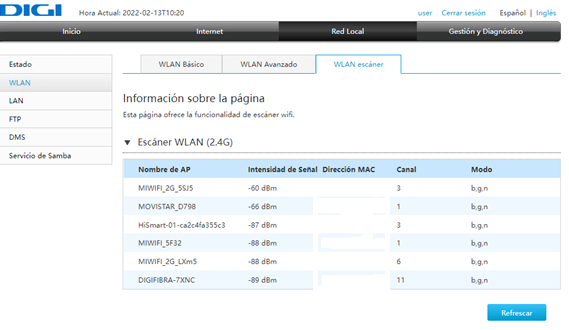
Si pulsamos en la pestaña Red Local nos informa del estado y de los nombres de las SSID que son los nombres de las redes a las que podremos acceder si tenemos la clave wifi.

Podemos escanear las redes wifi disponibles, nos aparecerán la nuestra y seguramente la de nuestros vecinos.

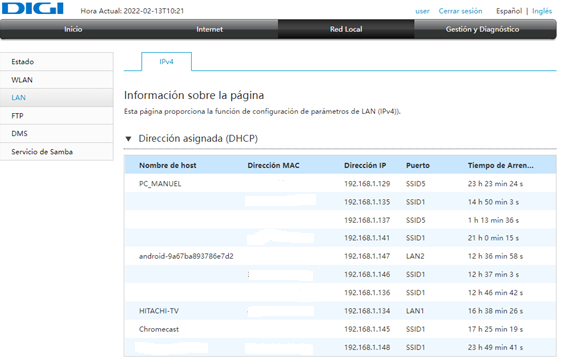
Seleccionando LAN tendremos información de los dispositivos conectados al router, indicando la dirección IP asignada y la dirección MAC  del dispositivo, (esta dirección es única para cada dispositivo por lo que la hemos ocultado)

Loading

Red wifi hogar

Red local wifi
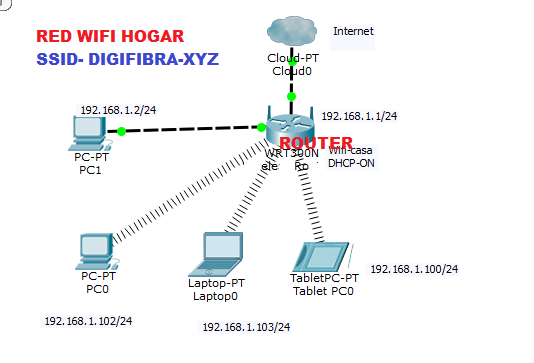
  • Red inalámbrica formada por un router-wifi y los dispositivos electrónicos: ordenadores, teléfonos, tabletas, televisión,….
  • Algunos dispositivos se conectan directamente al router mediante cables, con lo que se obtiene mayor velocidad y seguridad.
  • Otros dispositivos se conectan mediante ondas electromagnéticas, sin cables, por lo que necesitaran que se establezcan medidas de seguridad para mantener la confidencialidad, la integridad y la seguridad de los datos. Seguramente habéis oído de programas que se instalan en los ordenadores y Smartphone con objeto de “robar” la señal wifi del vecino.

  • Cada dispositivo además de su nombre debe disponer de una dirección única, (equivalente a la de una vivienda dentro de la ciudad), que le permita ser identificado y localizado dentro de la red local del hogar. Si queremos mandar la imagen desde un ordenador a la televisión, los dos dispositivos deberán verse con objeto de poder establecer un diálogo entre ellos que permite enviar la imagen y que ésta aparezca en la pantalla de la televisión.
  • Todas la comunicaciones entre los distintos dispositivos de la red local de la casa se realizan de forma transparente a nosotros, se utilizan unos programas que se ocupan de todo.
  • Volviendo a la dirección de cada dispositivo, se denomina IP-V4. Normalmente el router tiene una dirección fija o estática: 192.168.1.1 y los demás dispositivos tienen direcciones similares y distintas, por ejemplo: 192.168.1.100 (TV), 192.168.1.101 (PC-Luis),…,192.168.1.121 (Iphone-Lucas).
  • La asignación de direcciones IP a cada dispositivo las hace el router mediante un programa que se encarga de hacer las asignaciones, llamado DHCP.
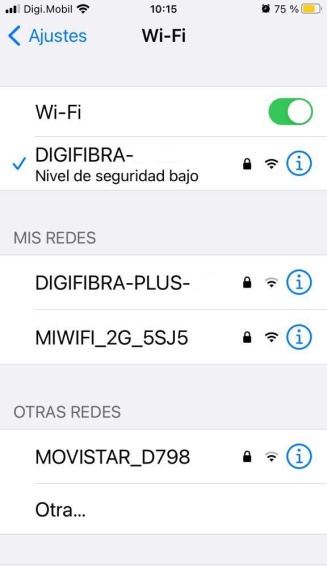
  • Antes de que el servidor DHCP pueda asignar una dirección es necesario que el router y el dispositivo inalámbrico se conecten, (los dispositivos conectados mediante un cable se ven desde el principio). Para ello debemos configurar el apartado wifi del dispositivo: 1.- Lo activamos , 2.- Seleccionamos la red wifi, (SSID), por ejemplo DIGIFIBRA-XYZ, 3.- Elegimos Conectar y 4.- Introducimos la clave wifi, (normalmente están en la pegatina del router). 5.- Si no nos hemos confundido el dispositivo se conectara al router, y lo hará cada vez que entre en la zona cercana, normalmente la vivienda.
  • Ahora veremos cómo realizar estas configuraciones:
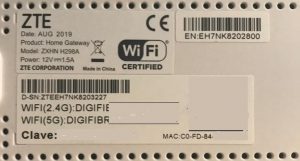
    • Miramos la clave wifi del router que estará en la pegatina de la parte de abajo:
    • En esta pegatina también se encuentra el identificador SSID de la red wifi, en esta pegatina es DIGIFIBRA.
    • En el caso de Iphone seleccionamos Ajustes/WI-FI (activamos), elegimos en la lista de redes que nos ofrece la correspondiente a nuestro router, en este caso DIGIFIBRA-, introducimos la clave que indica la pegatina de nuestro router y aceptamos, con lo cual se conectará a la red y la recordará activándose siempre que estemos en su entorno cercano,

      Configuración wifi Iphone
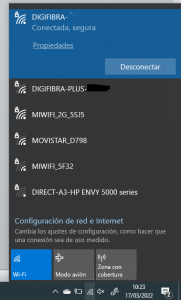
    • En el caso de un ordenador con sistema operativo Windows, pulsamos en el símbolo de red wifi, y procedemos de la misma forma eligiendo la red wifi indicada en nuestro router y pulsando conectar, introducimos la clave y se conectará a la red.
    • Redes wifi detectadas.
    • Al conectar a la red el servicio DHCP de nuestro router asignará una dirección IP al dispositivo, y a partir de este momento recordará la conexión.


Loading