Categoría: Sistemas (Windows/Linux)
Instalar Windows 11
Microsoft ha decidido dejar de mantener Windows 10, por lo que es aconsejable actualizar nuestros sistemas a Windows 11. El problema son los requerimientos de hardware que tiene este sistema operativo que no se deja instalar si no se cumplen.
Descargar Windows 11 en esta página es posible su descarga.
Lo primero que encontramos es un mensaje en el que aconseja descargar una utilidad que analice nuestro sistema para ver si cumple con los requisitos mínimos.

La primera opción que nos ofrece para realizar la instalación es su Asistente de instalación de Windows 11, que aconseja para aquellos que dispongan de Windows 10 y quieran migrar. Descarga el asistente de instalación y ejecutalo, de esta manera se comprobara que cumple con los requisitos y se llevará a cabo una instalación donde se conservaran las aplicaciones y los datos/documentos existentes con Win-10.

En caso de no superar la comprobación no dejará que se instale.
Otra opción es descargar una utilidad que permite crear un disco de arranque en un pendrive, de forma que la instalación se realice arrancando desde dicho dispositivo. Esta manera se recomienda para equipos nuevos.
 |
 |
La tercera forma es descargar una imagen ISO de Windows 11 y buscarnos la vida. Esta opción nos va a permitir hacer una instalación incluso en equipos que no reunan esos requisitos que Microsoft exige.
 |
 |
Primero descargaremos la imagen y después podemos utilizar alguno de los programas de creación de discos de arranque en un pendrive como por ejemplo Rufus.

Con esta utilidad creamos facilmente un pendrive de arranque, lo único que hemos de hacer es indicarle al sistema que se inicia desde el puerto usb. La forma difiere de un fabricante a otro y puede que sea necesario entrar en la configuración normalmente pulsando las teclas <esc> o <del> cuando el sistema se está iniciando.
RESOLUCIÓN DE PROBLEMAS. MODO DIAGNÓSTICO.
ANALIZAR PÁGINA CON EL MODO DIAGNÓSTICO
Cuando se tienen problemas con la página, por ejemplo no se visualizan imágenes, no es posible editar las páginas en modo visualización,….. WP nos ofrece herramientas, pero también podemos utilizar algún plugin gratuito como Health Check & Troubleshooting, que es con el que vamos a trabajar.
Salve decir que primero hay que descargarlo y activarlo.

Desde el escritorio de WP seleccionaremos Herramientas-> Salud del sitio, el sistema entonces nos ofrecerá diversa información del estado de nuestra web, errores cómo no tener activado SSL, y nos indicará que realicemos ciertas mejoras.
En el caso que estamos tratando utilizaremos la pestaña Diagnóstico, que nos hace entrar en un modo de análisis y prueba, este estado no es percibido por los visitantes.

El proceso sería ir activando de forma progresiva los plugin y verificar si el problema que teníamos se soluciona, lo mismo podemos hacer con los temas disponibles.

En resumen, en el modo diagnóstico podemos detectar si existe algún complemento o tema que es incompatible o entra en conflicto con otros.
Comandos de red en Windows
Veamos algunas ordenes que podemos ejecutar desde el Símbolo del Sistema o Ventana de Comandos de Windows:
- PING. Permite comprobar si hay conexión entre equipos, en la misma red local, o en la red.
- IPCONFIG. Nos da información de la configuración de red de nuestro equipo. Dirección IP, máscara de red y IP de la puerta de enlace (normalmente nuestro router).
- TRACERT. Nos indica el camino que un paquete de datos, (información), sigue hasta alcanzar su destino, normalmente un ordenador.
Hay muchas más, pero con estas podemos realizar cosas básicas para tener información del estado de la conexión de nuestro equipo informático.
Estos comandos también están disponibles en Linux, aunque con alguna variaciones en el nombre. Por ejemplo en lugar de ipconfig se utiliza ifconfig.

Nociones de Informática
Antes de nada sería conveniente conocer algunas cuestiones básicas relativas a la informática y a las comunicaciones. No son imprescindibles, pero si convenientes para entender algunas cuestiones del mundo de las comunicaciones en el que estamos inmersos. ¿Cómo se codifica la información, los mensajes,…?, ¿cómo viajan de un lado a otro, de emisor a receptor?, ¿cómo podemos identificar nuestro equipo informático o telefónico en la red de redes que es internet?,…..
Nociones básicas de Informática y comunicaciones
Bit, unidad básica de información, tiene dos valores posibles [0,1]. Para implementarlo electrónicamente decimos que 0 equivale a 0 voltios y 1 equivale a 5 voltios
Byte, palabra de 8 bits. Por ejemplo: 1011 1111 => equivale a 191. El valor posible de 1 byte va de 0,(0000 0000) a 255, (1111 1111).
Nota: Podemos utilizar calculadoras binarias para convertir números de decimal a binario y viceversa.
La información se transmite mediante pulsos o no pulsos. En serie, uno tras otro o bien en paralelo, para lo que necesitamos ocho hilos, y cada byte se transmite en un mismo instante, este conjunto de ocho hilos se denomina bus. Esto es lo que sucede dentro de un sistema electrónico como un ordenador.
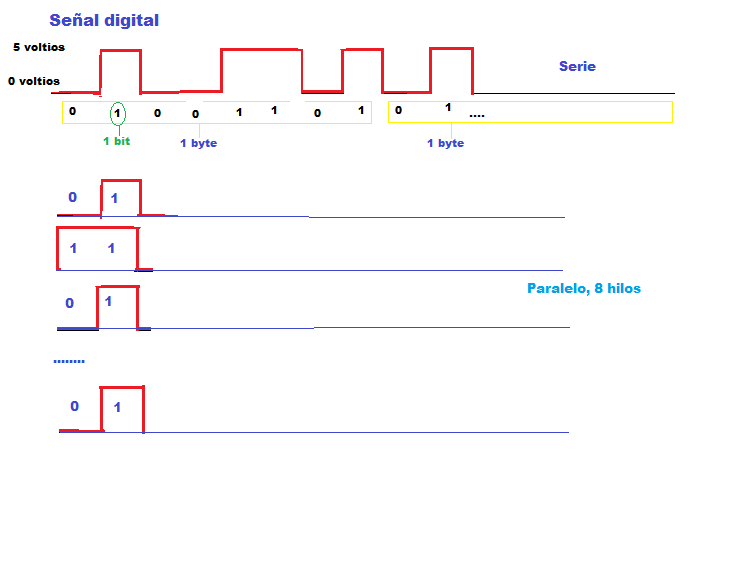
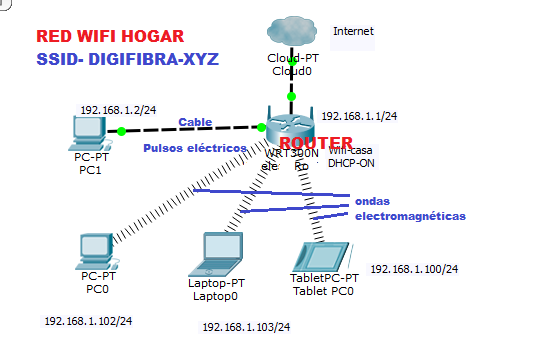
Cuando la información, bytes, se transmite a través de cables lo hace de forma digital mediante pulsos eléctricos.
Pero cuando se transmite a través de un medio inalámbrico como el aire es necesario que en origen o emisor se codifique la información y se transforme en ondas electromagnéticas que se emiten por el aire recibiéndose en el destinatario o receptor que decodificará las ondas recuperando la información. Son la forma que se utiliza en una red wifi.
La conversación que se establece entre emisor y receptor debe regirse por unas normas que permiten que la información que se transmite lo haga de forma segura, que no se modifique por el camino y que llegue a su destinatario.
Código ASCII
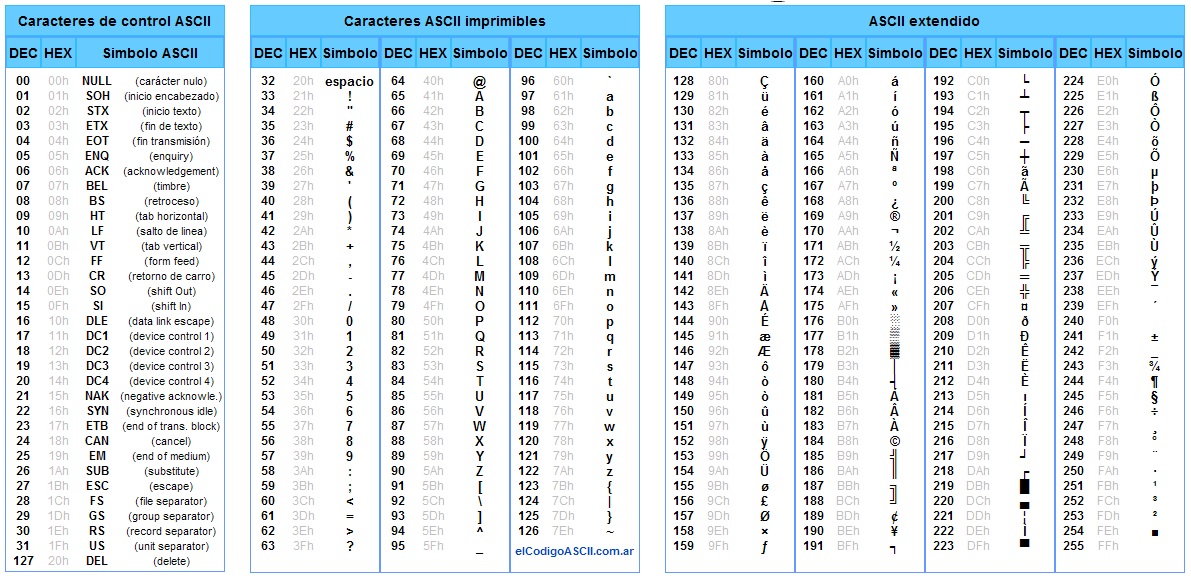
ASCII (acrónimo inglés de American Standard Code for Information Interchange — Código Estándar Americano para el Intercambio de Información), es un código de caracteres basado en el alfabeto latino.
El código ASCII es un sistema de representación numérica de un carácter.
|
Carácter |
Equivalente numérico | byte |
|
a |
97 |
0110 0001 |
|
B |
66 |
0100 0010 |
| 7 | 55 |
0011 0111 |
|
% |
37 |
0010 0101 |
Como otros códigos de formato de representación de caracteres, el ASCII es un método para una correspondencia entre cadenas de bits y una serie de símbolos (alfanuméricos y otros), permitiendo de esta forma la comunicación entre dispositivos digitales así como su procesado y almacenamiento. El código de caracteres ASCII —o una extensión compatible— se usa casi en todos los sistemas informáticos y de comunicaciones.
Fuente:
El código ASCII – www.elcodigoascii.com.ar
Código ASCII extendido – es.wikipedia.org/wiki/ASCII_extendido
Cuando introducimos desde nuestro teclado un mensaje a transmitir, lo primero que hace es convertir a binario cada uno de los caracteres, (según la tabla indicada), y a continuación el software del sistema operativo encargado de las comunicaciones procederá a añadir información de control, (dirección del destinatario, bits de control,…), y enviará la información bien al cable que une el sistema con el resto de la red, o lo transformará en ondas electromagnéticas que emitirá a través de la antena. Al llegar al receptor el sistema procederá a decodificar el mensaje recibido y a mostrarlo en formato legible en la pantalla del dispositivo, (todas estas funciones las realizan el software de comunicaciones, el sistema operativo y la aplicación específica que estamos utilizando, por ejemplo WhatsApp).
¿Qué es una IP para qué sirve?
Veamos, «Dirección IP» significa «dirección del Protocolo de Internet». Pero para nosotros que somos simples usuarios en el mundo de internet y de las redes, hemos de decir que una dirección IP es la que permite identificar un dispositivo informático dentro de una red, entendiendo por red al conjunto de dispositivos que se encuentran conectados entre sí y que comparten recursos, por ejemplo mensajes de texto.
Por semejanza pensemos en nuestro domicilio, que está dentro de una ciudad, en un país,… nuestra casa tiene una dirección formada por: país, ciudad, código postal, calle y número. Es una dirección única, de modo que si alguien quiere enviarnos una carta o un paquete pondrá estos datos de forma que pueda llegarnos sin problemas. Pues lo mismo es la dirección IP que tiene nuestro teléfono o nuestro ordenador, gracias a ella podemos enviar y recibir mensajes sin que se pierdan.
Existen en internet numerosas páginas que nos informan de cual es nuestra dirección IP, la dirección pública, es decir la que se ve en internet y que será la IP asociada a nuestro router wifi. Por ejemplo la siguiente página: http://www.cual-es-mi-ip.net/
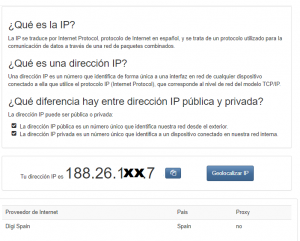
Si nos centramos en un espacio reducido como nuestra casa, casi todos tenemos un dispositivo llamado router wifi que tiene una dirección IP, y cada uno de los dispositivos que hay en la casa y que se conectan a internet también tendrán su correspondiente IP, en este caso son direcciones privadas que no se ven desde internet. Si estamos en la calle nuestro teléfono móvil tiene además de un número de teléfono una dirección IP que permite identificarse y conectarse a las redes telefónicas de datos.
¿Cómo es una dirección IP? Pues de la forma XXX.YYY.ZZZ.RRR, donde cada una de sus cuatro partes puede tener un valor comprendido entre 0 y 255. Por ejemplo, 192.168.1.100.
Veamos cómo ver los datos de red de un ordenador con Windows que está conectado a una red wifi en nuestra casa:
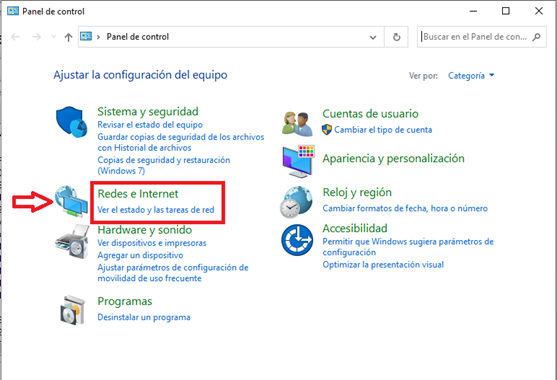
1) Seleccionar Panel de Control/Redes e internet
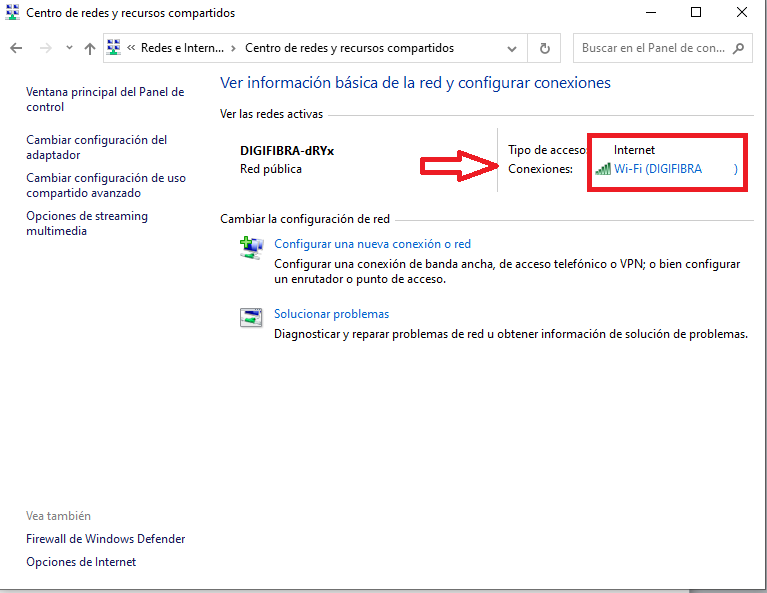
2) En la ventana que nos aparece seleccionamos la Red Wifi
3) Nos ofrece información de nuestra conexión wifi
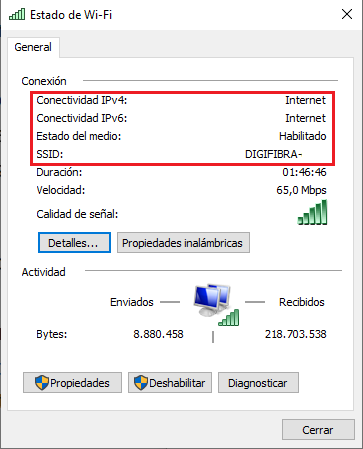
4) Información de los protocolos instalados que utilizan la tarjeta wifi de nuestro sistema:
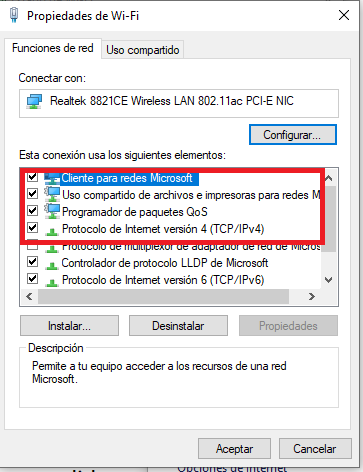
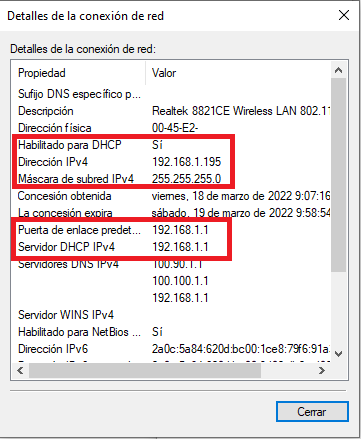
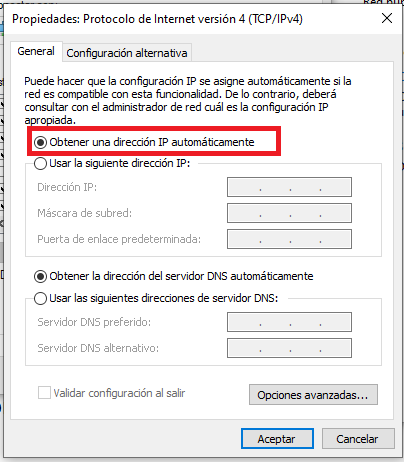
5) El protocolo de Internet versión 4 (TCP/IPv4) tiene habilitada la obtención automática de la dirección IP que le sirve el servicio/programa DHCP del router wifi de nuestra instalación.
6) Por último nos da información detallada: la dirección IP de nuestro sistema (192.168.1.195), la IP de la puerta de enlace,(192.168.1.1), la máscara de red,(255.255.255.0),….