Solución de problemas en la red

¿No puedo conectar a internet? ¿Cómo puedo solucionarlo?… 

Aunque no es común que en nuestra pequeña red local se produzcan estos fallos no es malo saber que pasos podemos dar para solucionarlo. Brevemente las posibles acciones serían:
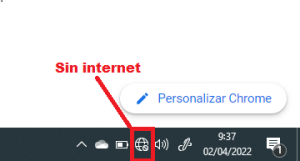
 

  1.  Reiniciar nuestro equipo para ver si el problema se soluciona solo.
  2.  Comprobar si otros equipos que comparten la misma red tienen acceso a internet.
  3. En caso de que no tengan acceso comprobar la luces del router-wifi, si las luces en verde parpadean como siempre el problema puede estar en nuestras configuraciones. No obstante, un paso inicial sería apagar el router, desenchufarlo de la red eléctrica, esperar unos treinta segundos y volver a enchufar.
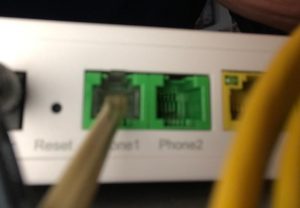
  4. Si las luces del router no parpadean como siempre, y ningún equipo de nuestra red tiene acceso a internet podemos resetear el router. En la parte posterior suele haber un agujerito etiquetado con la palabra Reset. presionamos con la punta de un bolígrafo o algo fino y mantenemos presionado durante unos 3o segundos, el router se reiniciará restaurando los valores que tenía por defecto. En caso de que persistiera el problema llamar al servicio técnico.
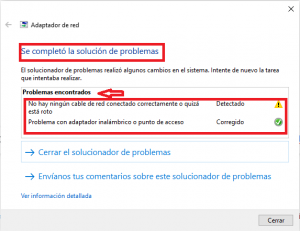
  5. Si el problema radica tan solo en nuestro equipo y nuestro sistema operativo es windows podemos clicar en el icono de red con el botón derecho del ratón y seleccionar Solucionar Problemas. Se iniciará un análisis automático de la configuración de red y de nuestras conexiones y en un alto porcentaje de ocasiones se solucionará el problema.
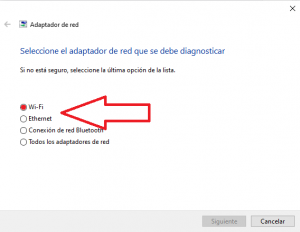
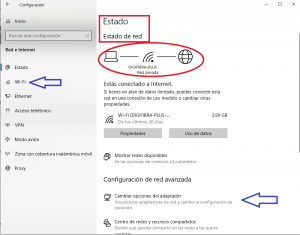
  6. Si el problema no se soluciona puede comprobar de forma manual el estado de la tarjeta de red, reiniciarla, etc. Para hacerlo, clicamos sobre el icono de red con el botón derecho del ratón y elegimos Abrir configuración de red e internet.
PRESENTACIÓN SOLUCIÓN DE PROBLEMAS EN LA RED

Loading

Router wifi

Actualmente en casi todas las casas nos encontramos con una red local, sin que la mayoría se entere de que existe. Una red permite interconectar distintos dispositivos informáticos y de comunicaciones de forma que compartan recursos.  Por ejemplo, podemos acceder todos a internet y visitar distintas páginas, ver la plataformas de televisión como HBO y Netflix, o intercambiar mensajes en las redes sociales a través de nuestros dispositivos móviles. (Ver  Configuración de la red wifi local.)

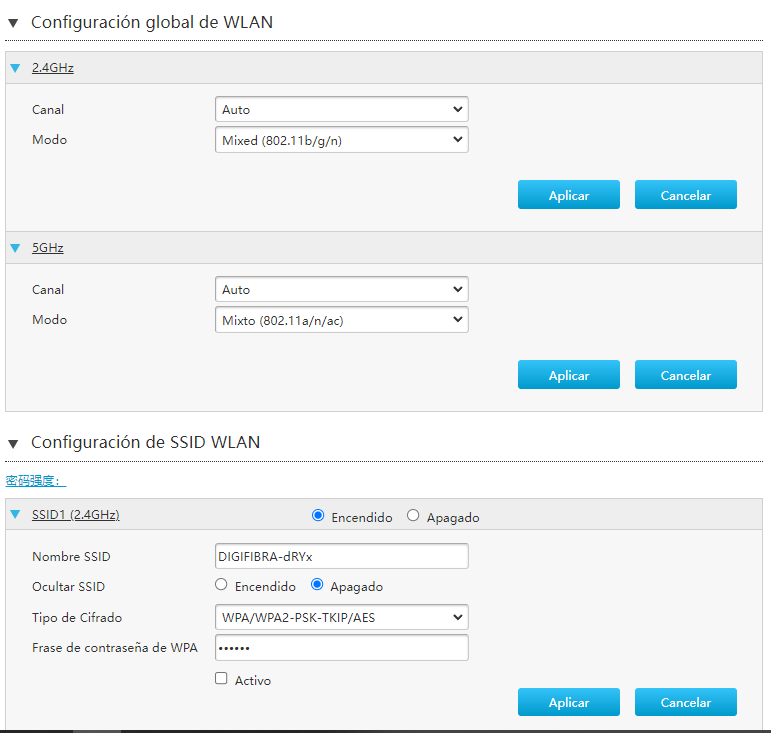
Aquí veremos que es un router wifi, cómo acceder a él y cómo conocer algunas de la información que nos ofrece, también intentaremos personalizar algunas cuestiones básicas como el nombre de la red o la clave wifi.

Decir que un router-wifi es un dispositivo de comunicaciones que funciona por un lado como un router, (conectamos mediante cable distintos equipos),  y por otro como un punto de acceso inalámbrico, (conectamos el portátil o el móvil a internet y a la red). Este dispositivo permite tener en nuestra casa una red de área local y además da un acceso compartido a la red internet.

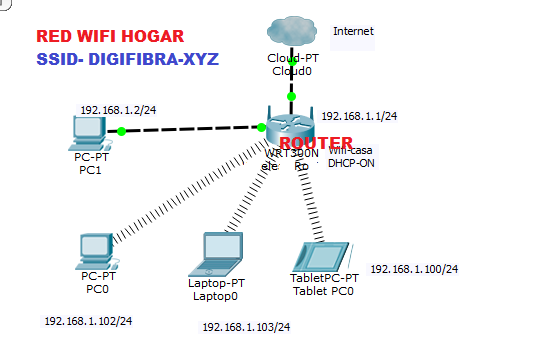
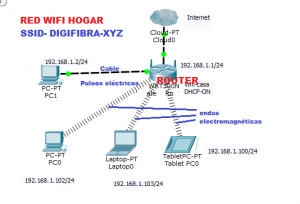
Red local formada por un router-wifi.

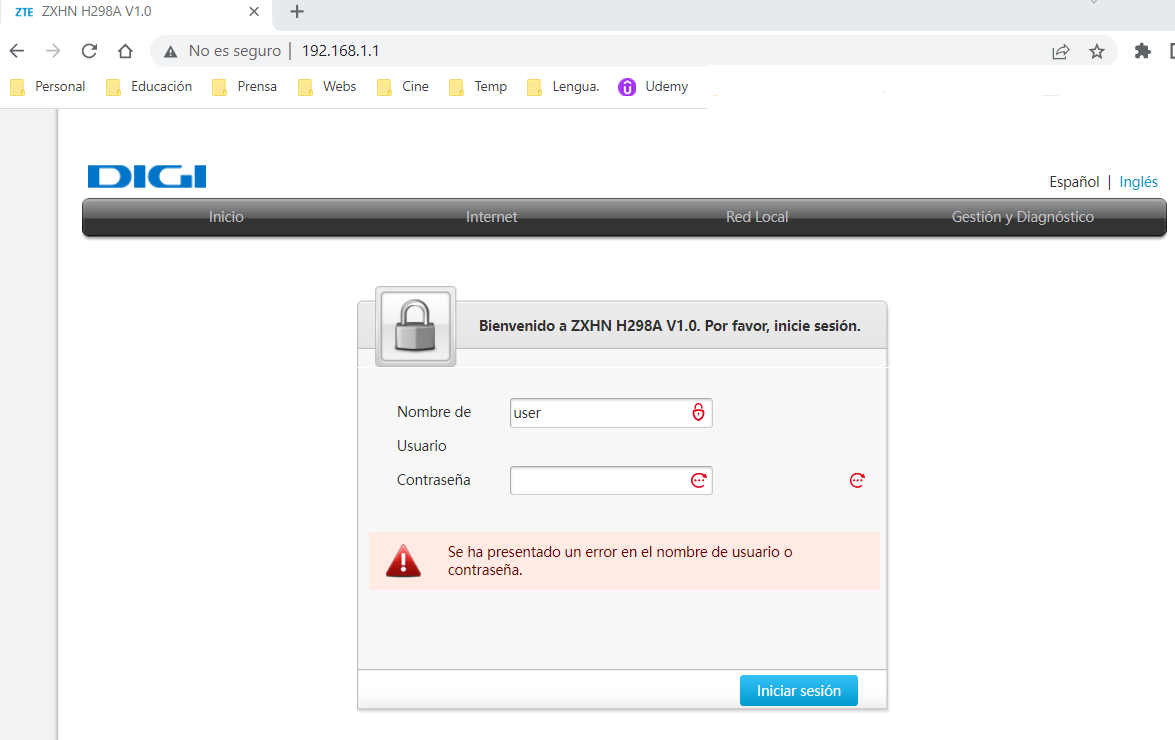
Lo primero será acceder al router. Lo hacemos desde un ordenador o una tablet introduciendo como URL la dirección IP del router, este dato usualmente viene en la pegatina que hay en la parte de abajo del router. Lo usual es que sea 192.168.0.1 ó 192.168.1.1, tan solo hay que probarla.

En caso de no disponer del usuario y de la contraseña, (normalmente está en la pegatina), contactar con vuestro proveedor de internet y solicitarlas.

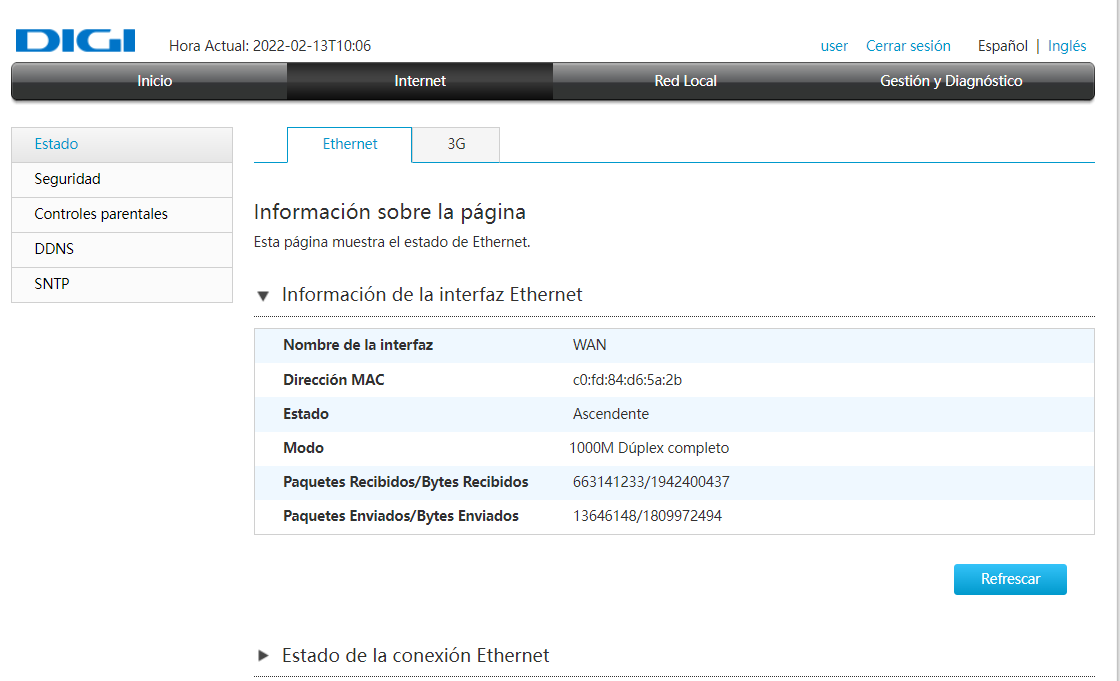
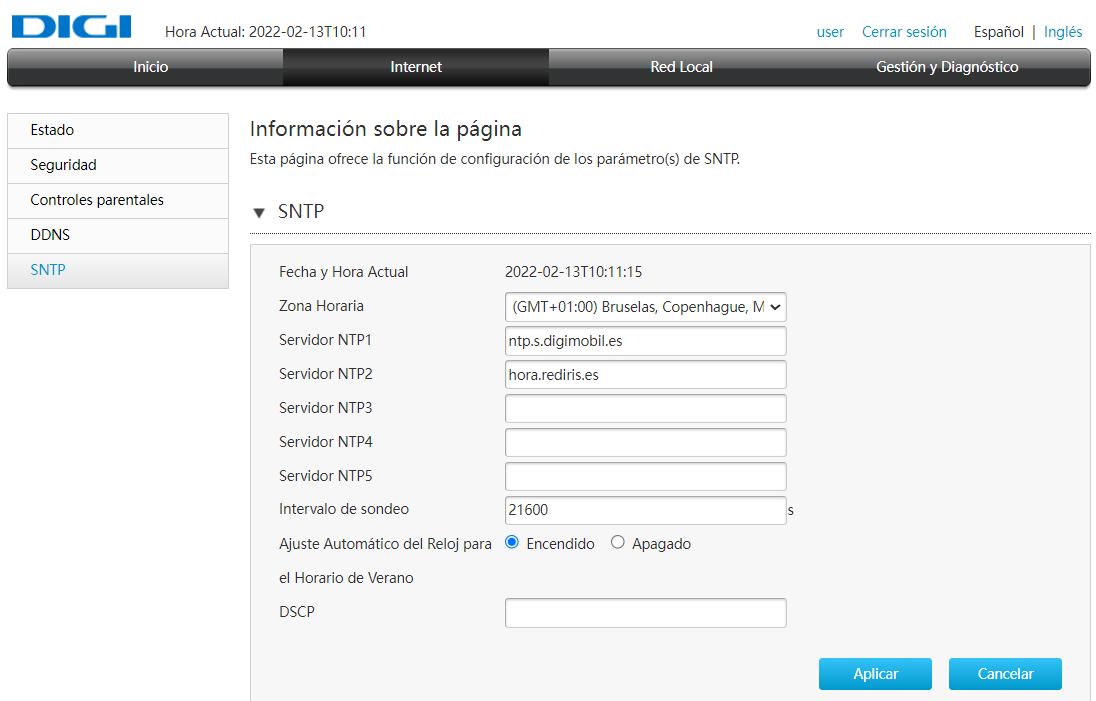
Podemos ver información acerca del estado de la conexión con internet, red wan

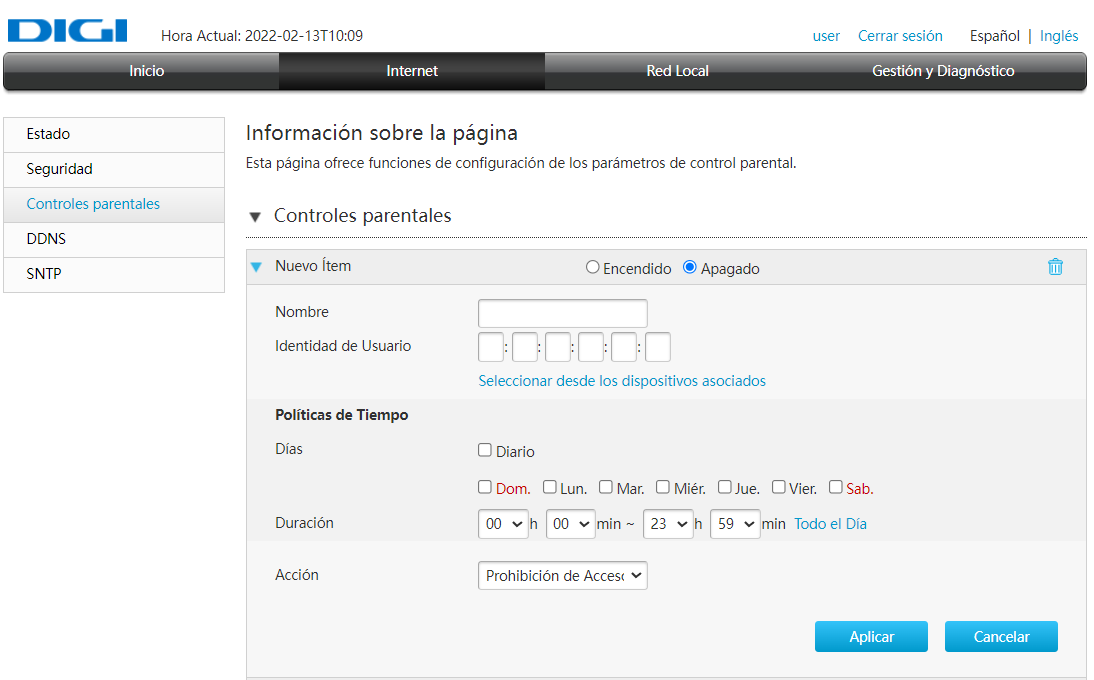
Existe la posibilidad de establecer controles parentales.

Otra información dns, servidores de nombres de dominio, necesarios para poder navegar por internet.

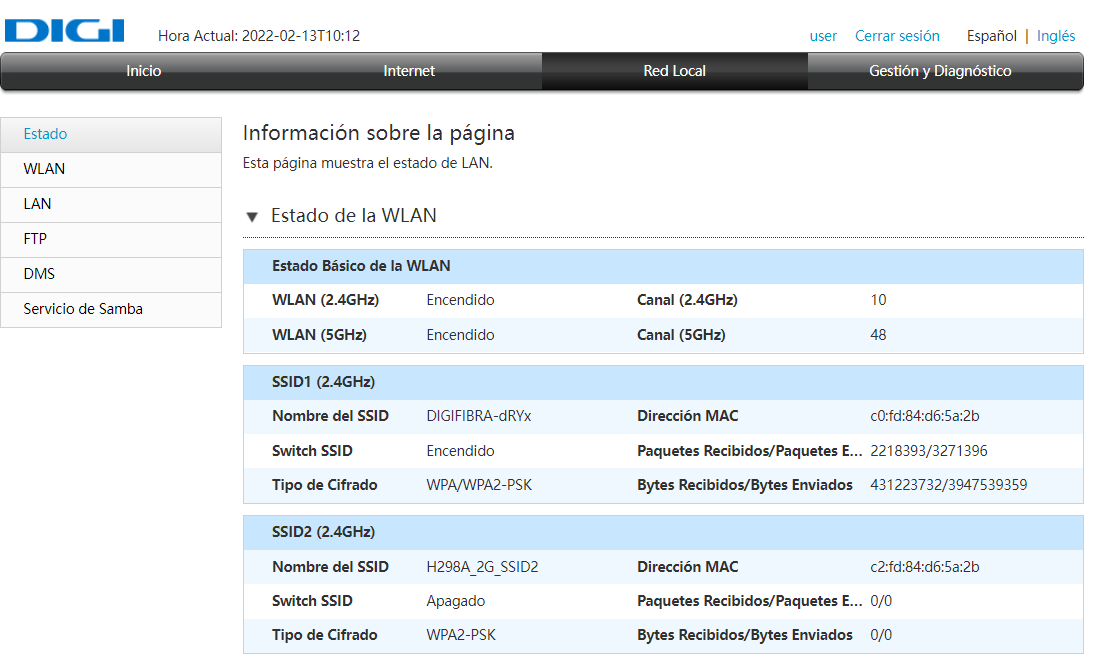
Si pulsamos en la pestaña Red Local nos informa del estado y de los nombres de las SSID que son los nombres de las redes a las que podremos acceder si tenemos la clave wifi.

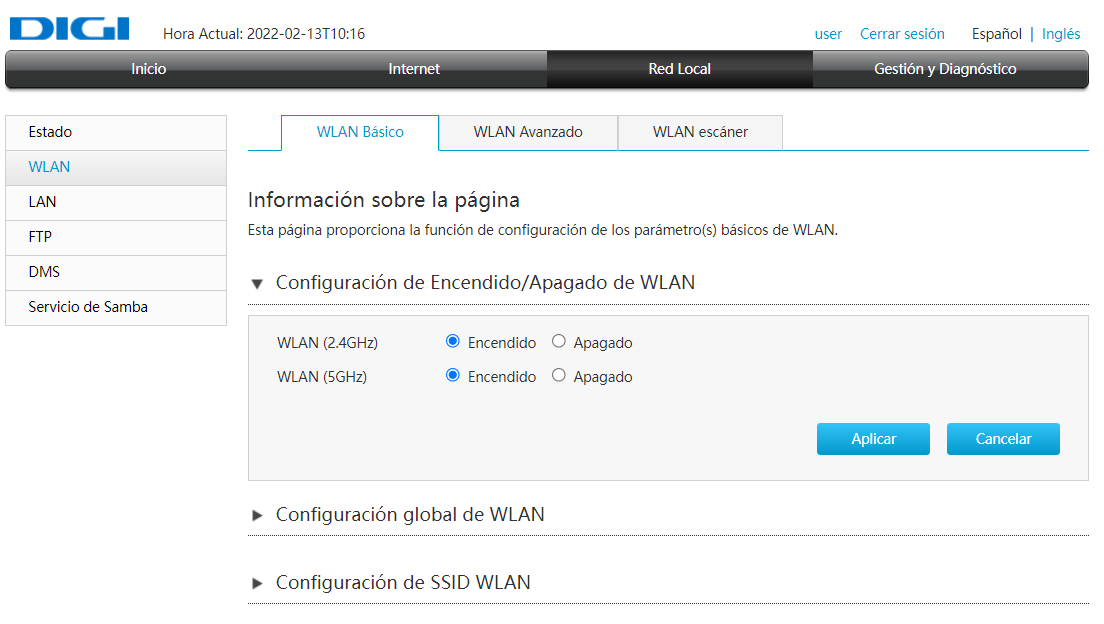
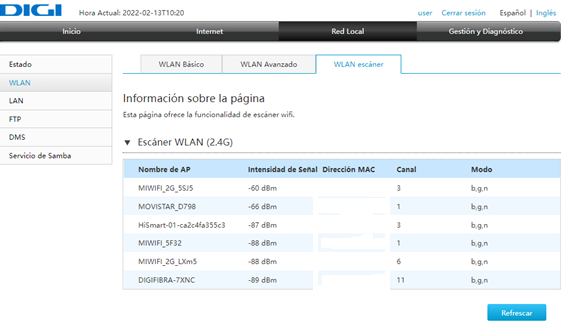
Podemos escanear las redes wifi disponibles, nos aparecerán la nuestra y seguramente la de nuestros vecinos.

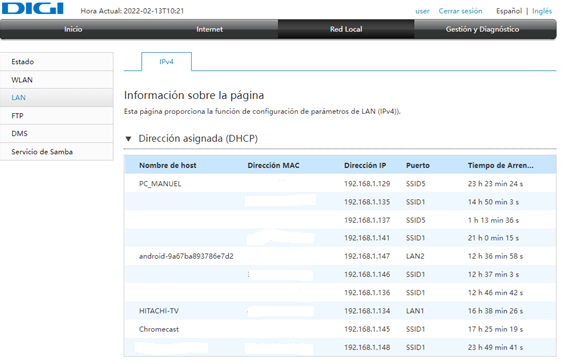
Seleccionando LAN tendremos información de los dispositivos conectados al router, indicando la dirección IP asignada y la dirección MAC  del dispositivo, (esta dirección es única para cada dispositivo por lo que la hemos ocultado)

Loading

Red wifi hogar

Red local wifi
  • Red inalámbrica formada por un router-wifi y los dispositivos electrónicos: ordenadores, teléfonos, tabletas, televisión,….
  • Algunos dispositivos se conectan directamente al router mediante cables, con lo que se obtiene mayor velocidad y seguridad.
  • Otros dispositivos se conectan mediante ondas electromagnéticas, sin cables, por lo que necesitaran que se establezcan medidas de seguridad para mantener la confidencialidad, la integridad y la seguridad de los datos. Seguramente habéis oído de programas que se instalan en los ordenadores y Smartphone con objeto de “robar” la señal wifi del vecino.

  • Cada dispositivo además de su nombre debe disponer de una dirección única, (equivalente a la de una vivienda dentro de la ciudad), que le permita ser identificado y localizado dentro de la red local del hogar. Si queremos mandar la imagen desde un ordenador a la televisión, los dos dispositivos deberán verse con objeto de poder establecer un diálogo entre ellos que permite enviar la imagen y que ésta aparezca en la pantalla de la televisión.
  • Todas la comunicaciones entre los distintos dispositivos de la red local de la casa se realizan de forma transparente a nosotros, se utilizan unos programas que se ocupan de todo.
  • Volviendo a la dirección de cada dispositivo, se denomina IP-V4. Normalmente el router tiene una dirección fija o estática: 192.168.1.1 y los demás dispositivos tienen direcciones similares y distintas, por ejemplo: 192.168.1.100 (TV), 192.168.1.101 (PC-Luis),…,192.168.1.121 (Iphone-Lucas).
  • La asignación de direcciones IP a cada dispositivo las hace el router mediante un programa que se encarga de hacer las asignaciones, llamado DHCP.
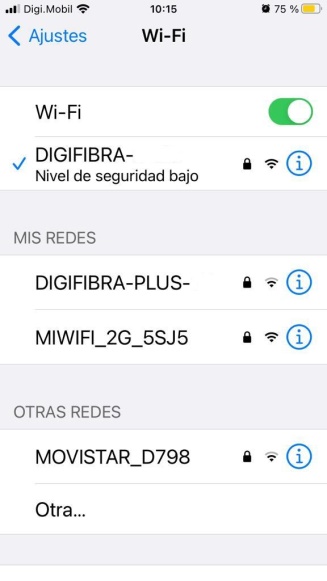
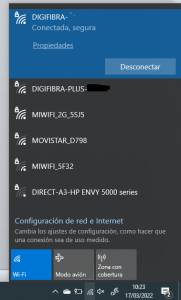
  • Antes de que el servidor DHCP pueda asignar una dirección es necesario que el router y el dispositivo inalámbrico se conecten, (los dispositivos conectados mediante un cable se ven desde el principio). Para ello debemos configurar el apartado wifi del dispositivo: 1.- Lo activamos , 2.- Seleccionamos la red wifi, (SSID), por ejemplo DIGIFIBRA-XYZ, 3.- Elegimos Conectar y 4.- Introducimos la clave wifi, (normalmente están en la pegatina del router). 5.- Si no nos hemos confundido el dispositivo se conectara al router, y lo hará cada vez que entre en la zona cercana, normalmente la vivienda.
  • Ahora veremos cómo realizar estas configuraciones:
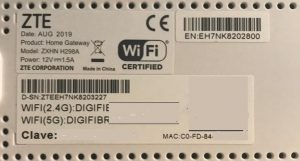
    • Miramos la clave wifi del router que estará en la pegatina de la parte de abajo:
    • En esta pegatina también se encuentra el identificador SSID de la red wifi, en esta pegatina es DIGIFIBRA.
    • En el caso de Iphone seleccionamos Ajustes/WI-FI (activamos), elegimos en la lista de redes que nos ofrece la correspondiente a nuestro router, en este caso DIGIFIBRA-, introducimos la clave que indica la pegatina de nuestro router y aceptamos, con lo cual se conectará a la red y la recordará activándose siempre que estemos en su entorno cercano,

      Configuración wifi Iphone
    • En el caso de un ordenador con sistema operativo Windows, pulsamos en el símbolo de red wifi, y procedemos de la misma forma eligiendo la red wifi indicada en nuestro router y pulsando conectar, introducimos la clave y se conectará a la red.
    • Redes wifi detectadas.
    • Al conectar a la red el servicio DHCP de nuestro router asignará una dirección IP al dispositivo, y a partir de este momento recordará la conexión.


Loading